¶ Passo 2: Carregue sua base de dados de endereços de e-mail
Agora que você configurou e conectou com sucesso seu domínio ao EmailMassivo, sugerimos que você carregue a base de dados de endereços de e-mail de destinatários para suas futuras campanhas. Antes de fazer isso, recomendamos verificar sua base de dados com um validador de e-mail para garantir que todos os endereços estejam atualizados e não serão filtrados como spam. Isso ajudará a melhorar a qualidade de suas campanhas e aumentar sua eficácia.
Você pode carregar contatos na seção "Contatos" de qualquer maneira conveniente, incluindo importar contatos de um arquivo externo – isso é especialmente conveniente se você usou anteriormente outro serviço para campanhas de e-mail e agora quer transferir sua base de dados de contatos para o EmailMassivo.
A seção "Contatos" ajudará você a manter sua base de dados de clientes atualizada. Você pode adicionar informações de contato de assinantes e especificar dados adicionais (por exemplo, data de nascimento, gênero, empresa, etc.)
¶ 1. Carregar contatos para EmailMassivo
Na página principal, clique no botão "Adicionar contatos" ou vá para a aba "Contatos" e clique em "Adicionar contatos".
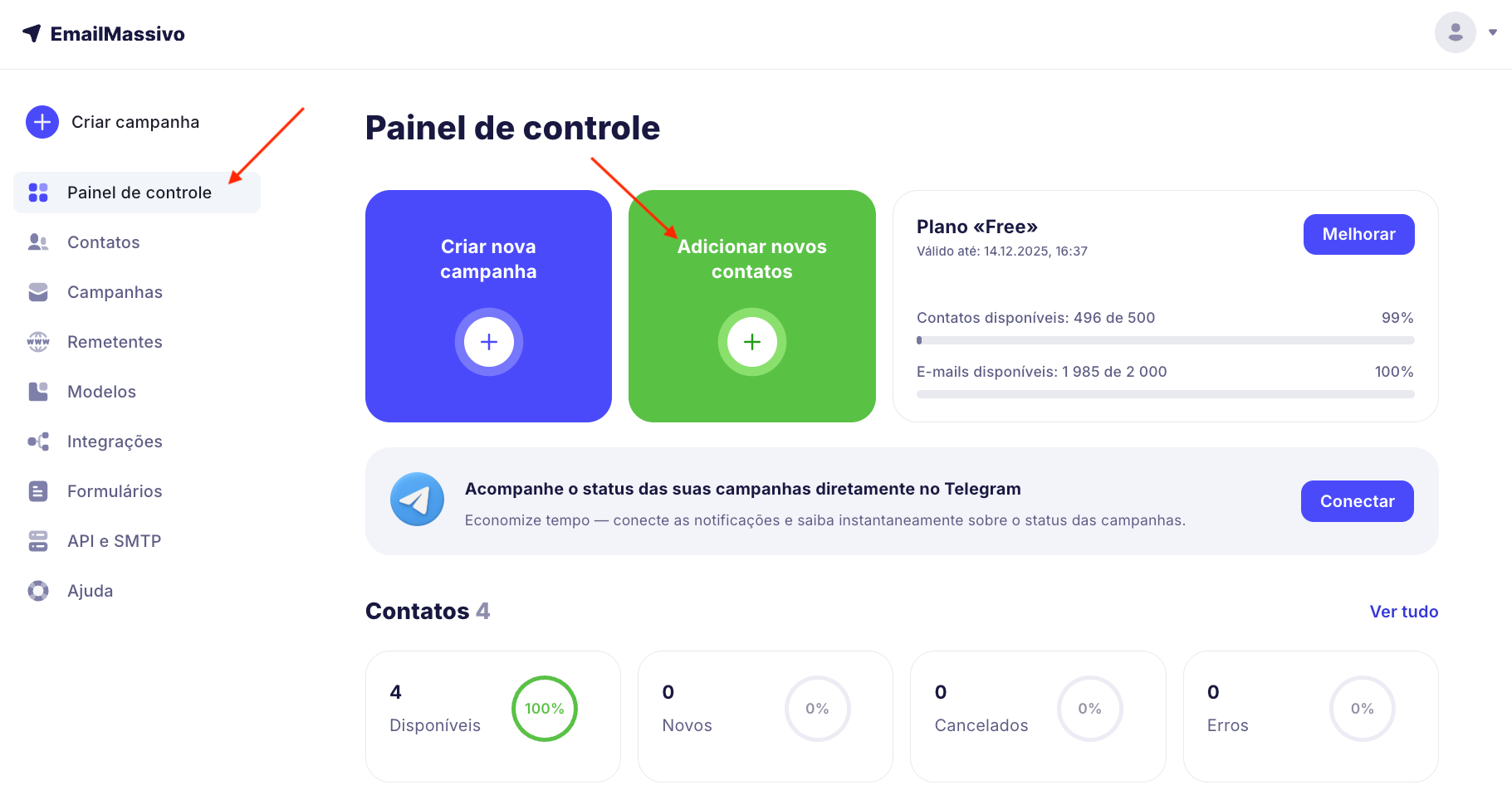
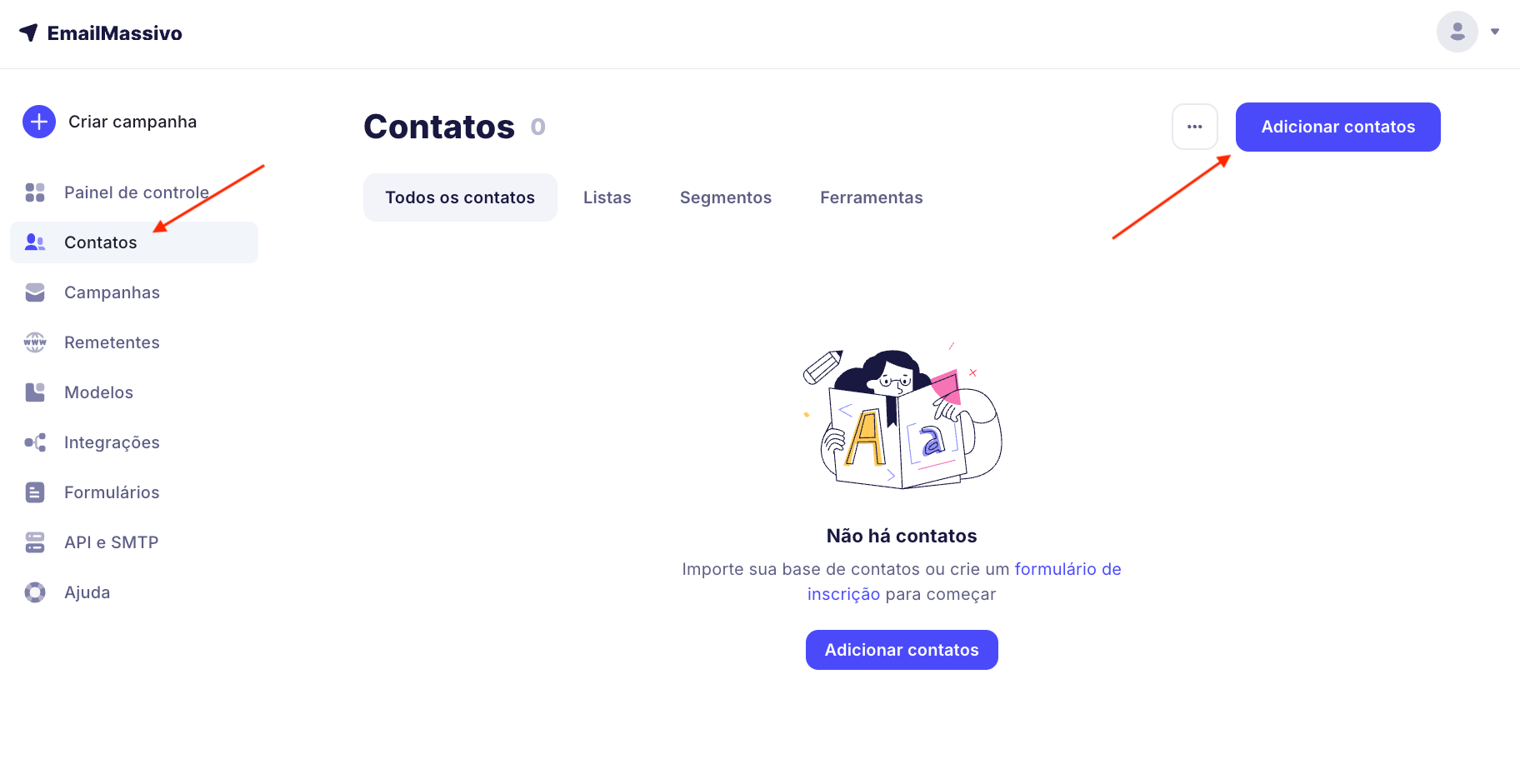
Novos contatos podem ser carregados de duas maneiras:
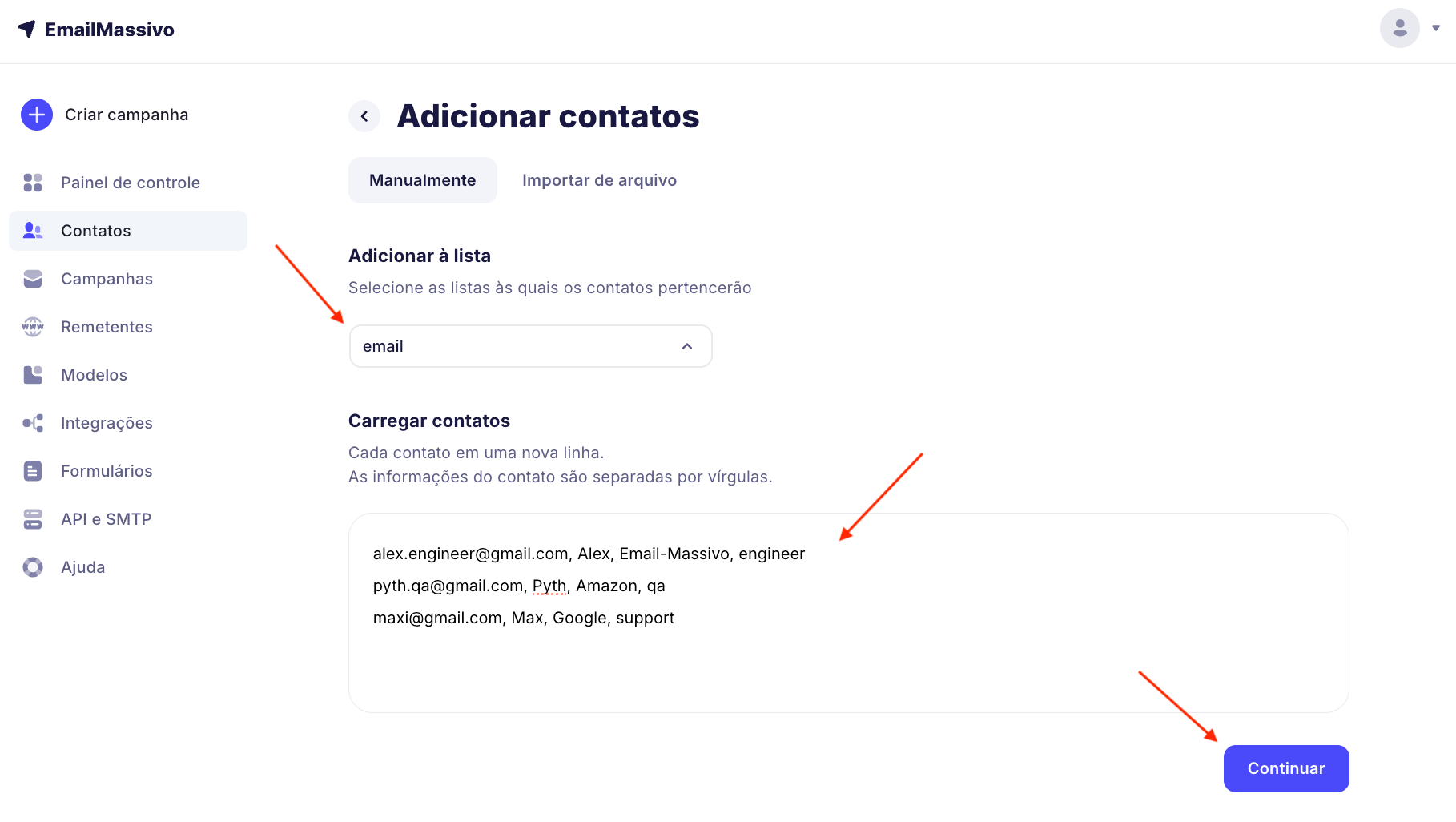
- manualmente – conveniente para reabastecimento direcionado e edição da base de dados de destinatários;
- importar de um arquivo externo – conveniente se você usou anteriormente outro serviço para campanhas e/ou armazena sua base de dados de endereços de e-mail de clientes em um sistema CRM ou tabela.
Tentamos tornar a interface de adição de contatos intuitiva e simples, mas você sempre pode consultar a instrução detalhada passo a passo em nossa Base de Conhecimentos – ela descreve ambos os métodos de adicionar contatos em detalhes.
¶ 2. Adicionar novos contatos a uma lista
Selecione uma lista das existentes ou crie uma nova lista à qual os contatos pertencerão. No futuro, você poderá enviar campanhas para diferentes listas, segmentar contatos e movê-los entre listas.
¶ 3. Corresponder dados
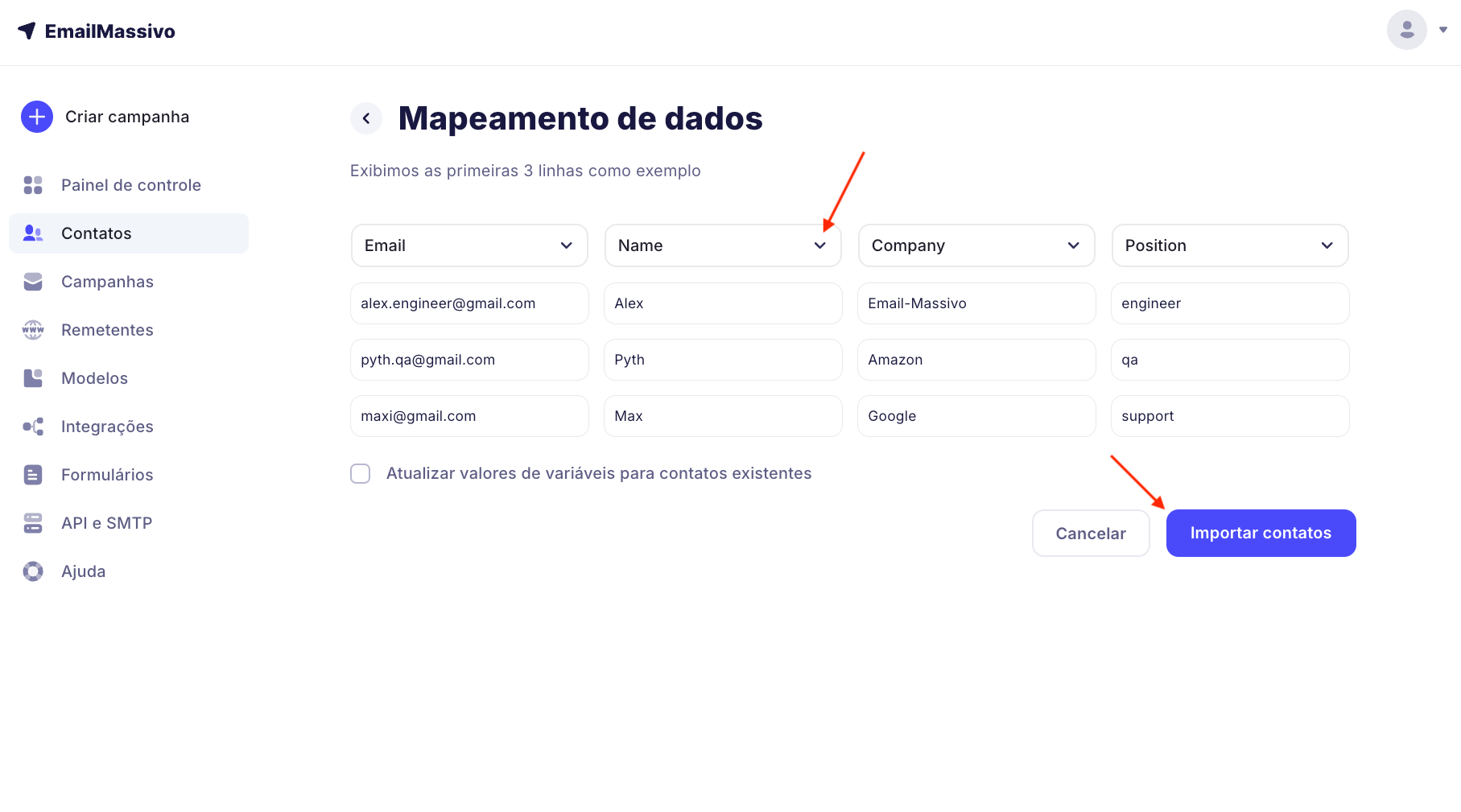
Em seguida, você será solicitado a corresponder os dados de contato com as variáveis usadas no serviço EmailMassivo. Variáveis são informações adicionais sobre contatos na base de dados de contatos que permitem personalizar campanhas. Por exemplo, este é o nome do contato, posição, nome da empresa, número de telefone e outros dados.
Nesta etapa, defina variáveis para cada coluna do arquivo: clique na seta na célula superior com a lista suspensa, como indicado na captura de tela, e selecione uma variável pronta da lista ou crie uma nova, depois clique em "Importar contatos":
Importante!
Se você não selecionar nada, deixando a coluna com o valor "Ignorar", então os dados desta coluna do arquivo não serão importados.
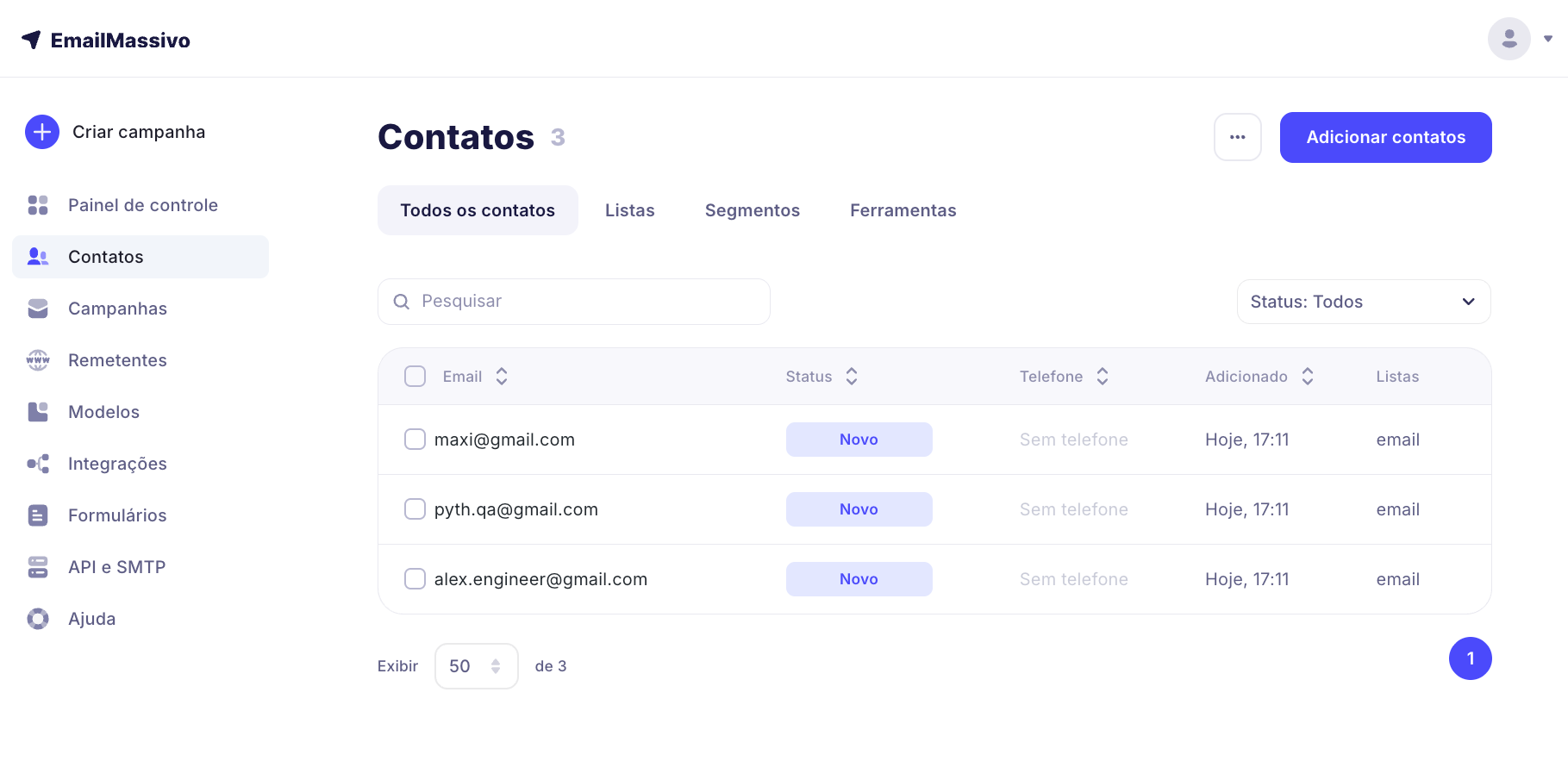
Pronto! Os contatos foram adicionados à sua conta:
Importante!
Durante a importação, pelo menos um de dois campos deve ser selecionado: e-mail ou telefone. Caso contrário, a base de dados não será importada.
Se havia assinantes anteriormente com o mesmo e-mail nos contatos, você pode ativar a opção "Atualizar valores de variáveis para contatos existentes" – após a importação, todos os campos existentes para o contato terão valores atualizados.
¶ 4. Próximo passo
Parabéns! Você já conectou e verificou seu domínio, e também adicionou os endereços de e-mail de seus clientes ao EmailMassivo. Agora nada o impede de passar para talvez a parte mais interessante e agradável do trabalho – criar sua primeira campanha. Leia mais sobre isso neste artigo.
Nota:
Não encontrou respostas para suas perguntas? Por favor, use o guia detalhado passo a passo para adicionar contatos em nossa Base de Conhecimentos ou entre em contato com a equipe de suporte de usuários do EmailMassivo para obter ajuda.