¶ Paso 3: Crea y envía tu primera campaña
¡Bienvenido a la recta final! En este artículo final de "Inicio rápido", te ayudaremos a crear, configurar y enviar exitosamente tu primera campaña de correo electrónico en EmailMassivo. También compartiremos una serie de consejos útiles para asegurar que esta primera experiencia sea lo más fluida y exitosa posible – para ti y tu negocio.
¶ 1. Crear una plantilla de correo electrónico
En el servicio EmailMassivo, puedes crear tu propia plantilla de campaña de correo electrónico de cualquier manera conveniente:
- elegir una plantilla lista de la galería;
- crear una nueva plantilla usando el constructor de bloques;
- agregar tu propia plantilla en el editor HTML.
Aunque la elección final depende de ti, si esta es tu primera experiencia usando el servicio EmailMassivo, recomendamos elegir una de las plantillas listas en nuestra galería. En este caso, solo necesitarás agregar tu logo, imágenes, escribir texto y agregar enlaces a los botones – y tendrás un correo electrónico listo para enviar.
Para crear una plantilla de correo electrónico, por favor ve a la sección "Plantillas" y elige una de las tres formas sugeridas para crear una plantilla para tu futuro correo electrónico:
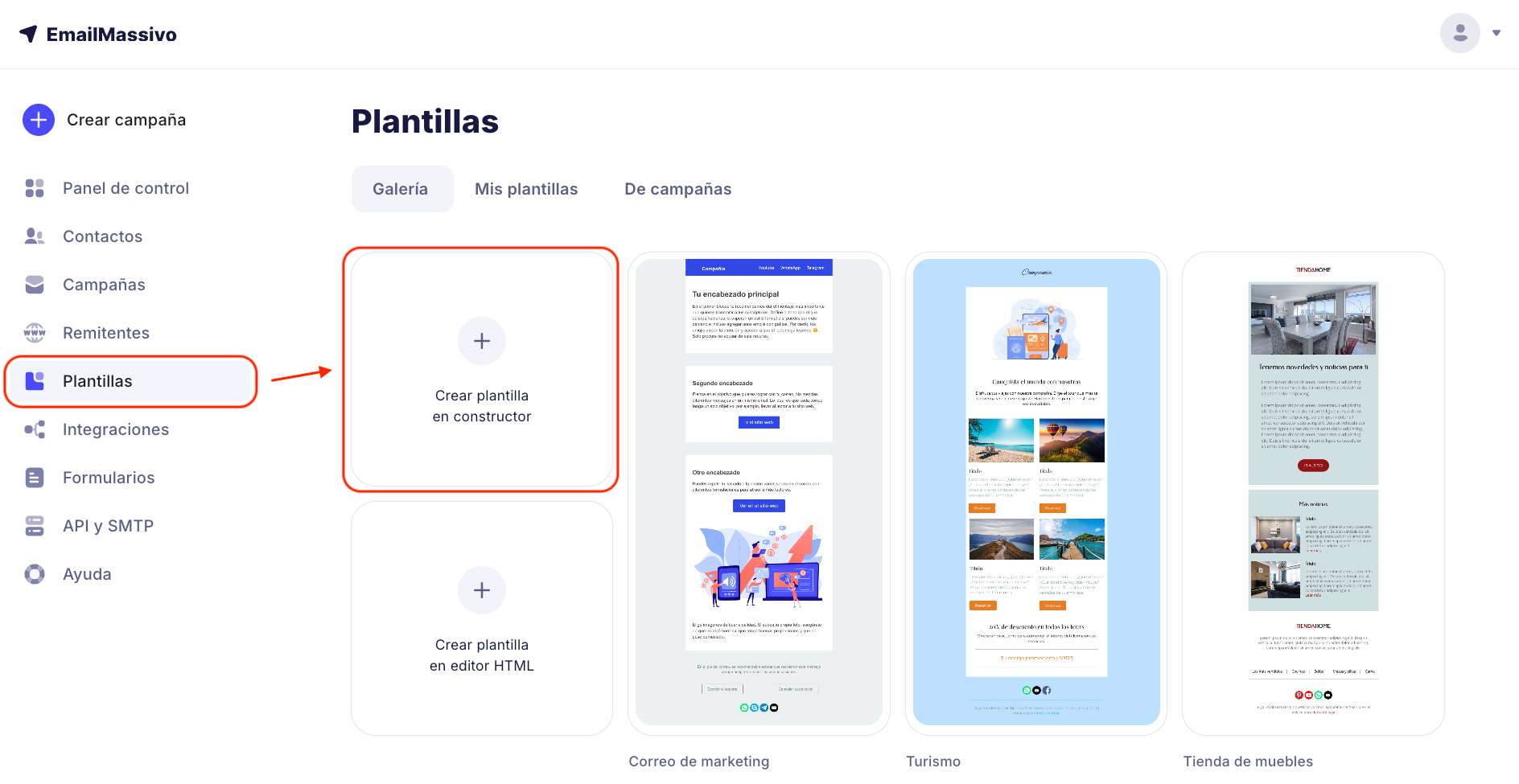
Las instrucciones detalladas paso a paso para crear plantillas de correo electrónico se pueden encontrar en la guía en la Base de Conocimientos. Base de Conocimientos
¶ 2. Crear una campaña
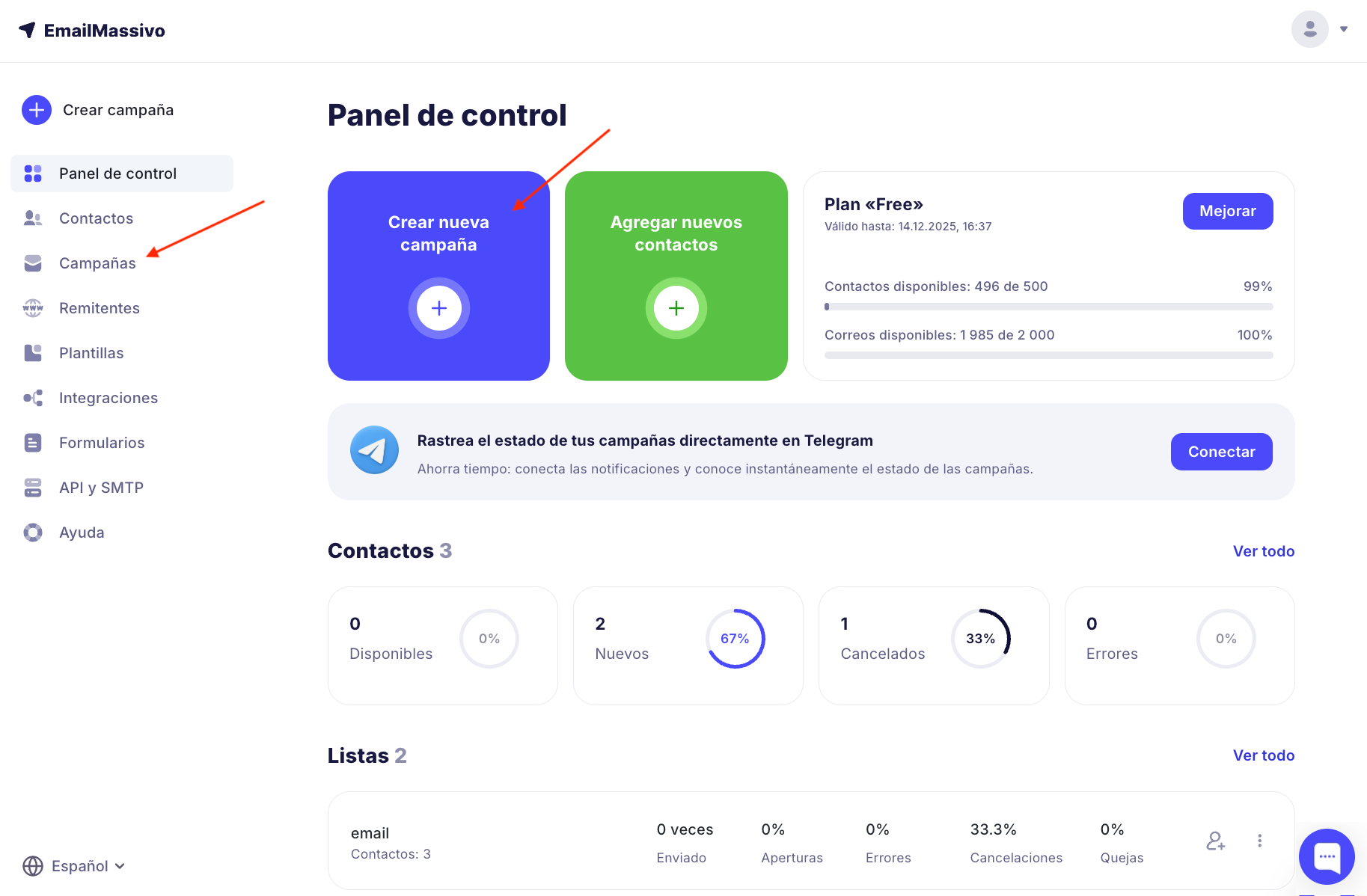
Después de crear la plantilla de correo electrónico, finalmente puedes proceder a crear y enviar tu primera campaña. Para hacer esto, haz clic en el botón "Crear nueva campaña" en el menú principal o ve a la pestaña "Campañas" y haz clic en "Crear campaña":
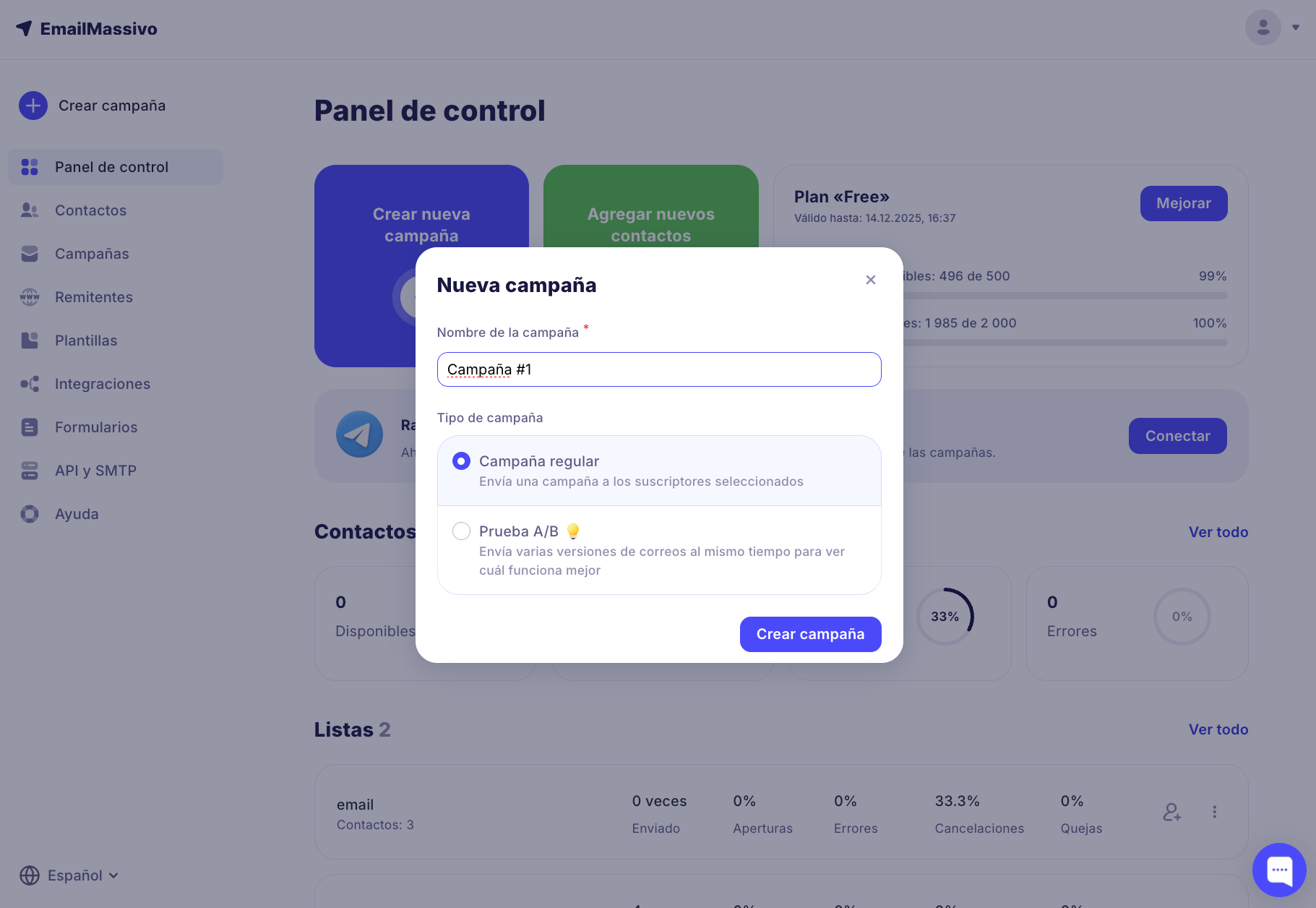
Ingresa el nombre de la campaña, selecciona el tipo "Campaña regular" y haz clic en "Crear campaña".
¶ 2.1 Calentamiento de dominio
Si has creado correo electrónico en un dominio por primera vez, entonces antes de hacer campañas masivas desde él, necesitas ganar confianza y una buena reputación de los sistemas de correo electrónico.
Esto no es difícil de hacer, pero el proceso toma algo de tiempo y definitivamente vale la pena el esfuerzo.
¶ 2.2 Especificar el remitente
Ingresa el correo electrónico y el nombre del remitente. Necesitas agregar un remitente en tu propio dominio para que la campaña no termine en "Spam".
Puedes encontrar instrucciones detalladas sobre cómo agregar un nuevo remitente en tu dominio en nuestra Base de Conocimientos.
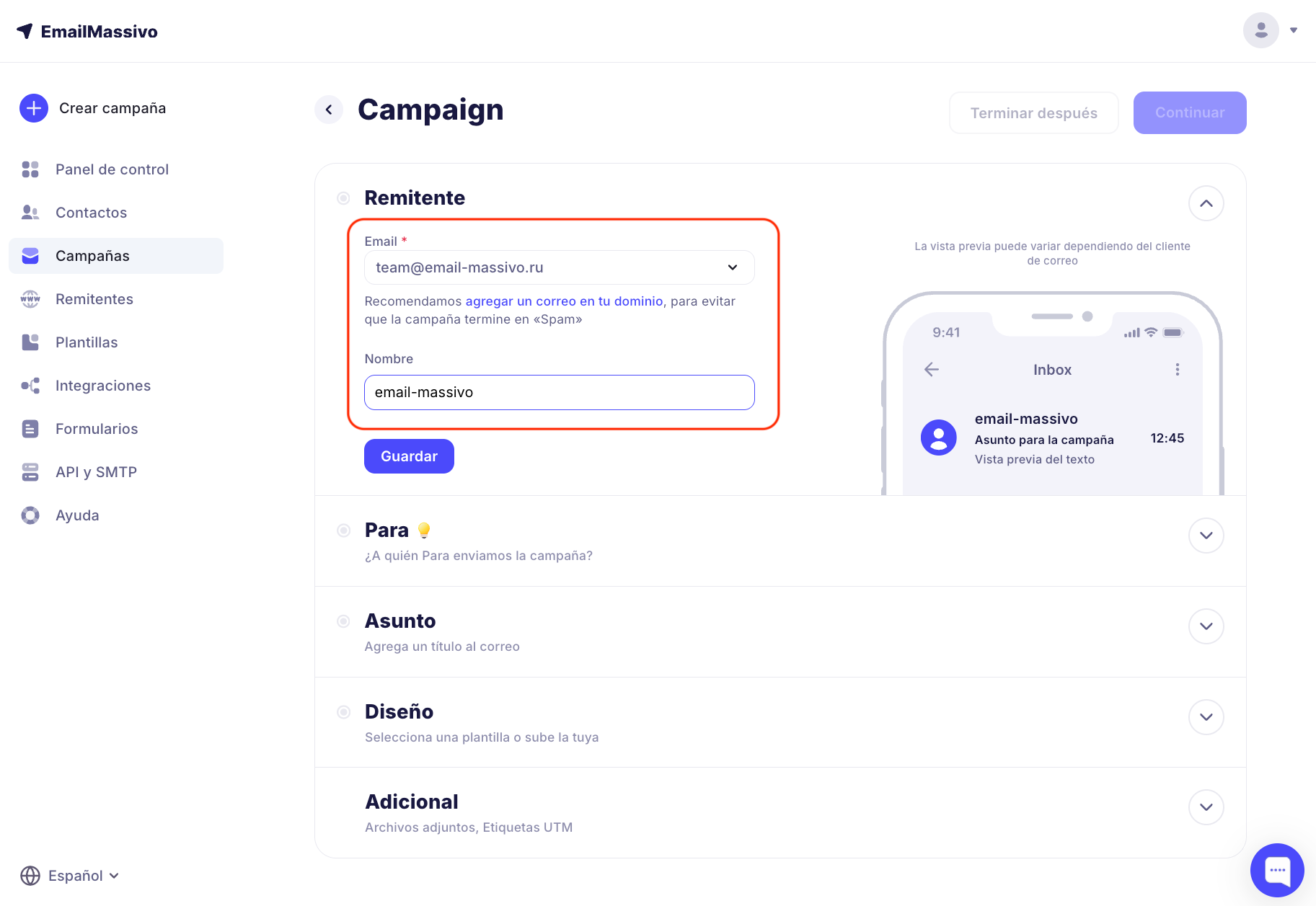
Después de esto, haz clic en "Guardar".
Los usuarios recibirán la campaña mostrando desde qué correo electrónico recibieron el mensaje, así como el nombre (de quién recibieron el mensaje).
¶ 2.3 Especificar destinatarios
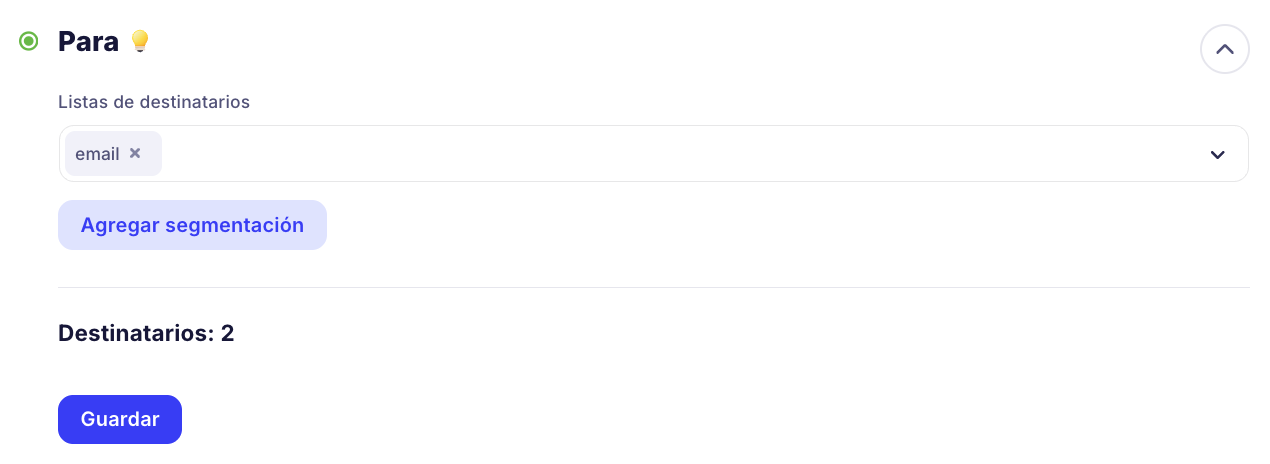
Selecciona una o más listas de destinatarios para la campaña. En las listas de destinatarios, se cuentan los destinatarios con estado "Nuevo" y "Activo". Lee más sobre los estados de campaña en el artículo. Si hay destinatarios con otros estados en la lista ("Error", "Desuscrito", "Buzón lleno"), estos contactos no se contarán en el número de destinatarios y la campaña no se enviará a ellos.
Después de seleccionar las listas a las que quieres enviar la campaña, verás el número total de destinatarios en estas listas. Luego haz clic en "Guardar".
¶ 2.4 Especificar asunto y preencabezado
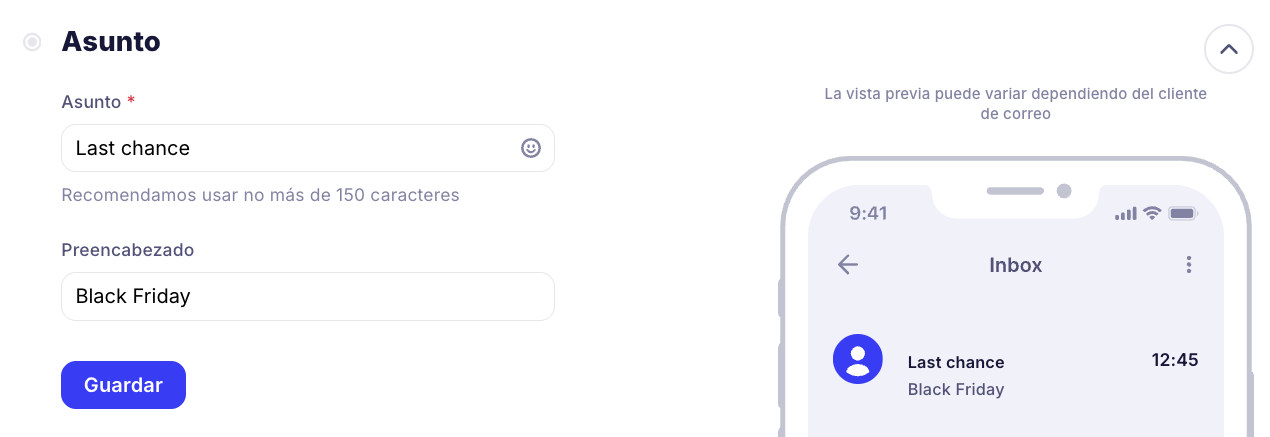
El asunto del correo electrónico es la parte del mensaje que el suscriptor ve cuando va a la carpeta "Bandeja de entrada". Los suscriptores juzgan si abrir el correo electrónico basándose en el asunto, por lo que debe ser atractivo, informativo y breve.
El preencabezado (texto de vista previa) o subtítulo es un fragmento de texto que aparece en el cliente de correo electrónico junto al asunto del correo electrónico. Proporciona información adicional sobre el contenido del correo electrónico y ayuda al destinatario a decidir si abrirlo.
¶ 2.5 Agregar contenido del correo electrónico
Como ya has creado una plantilla de correo electrónico para tu futura campaña, en este paso solo necesitas seleccionarla en la sección "Mis plantillas" y proceder a la siguiente etapa.
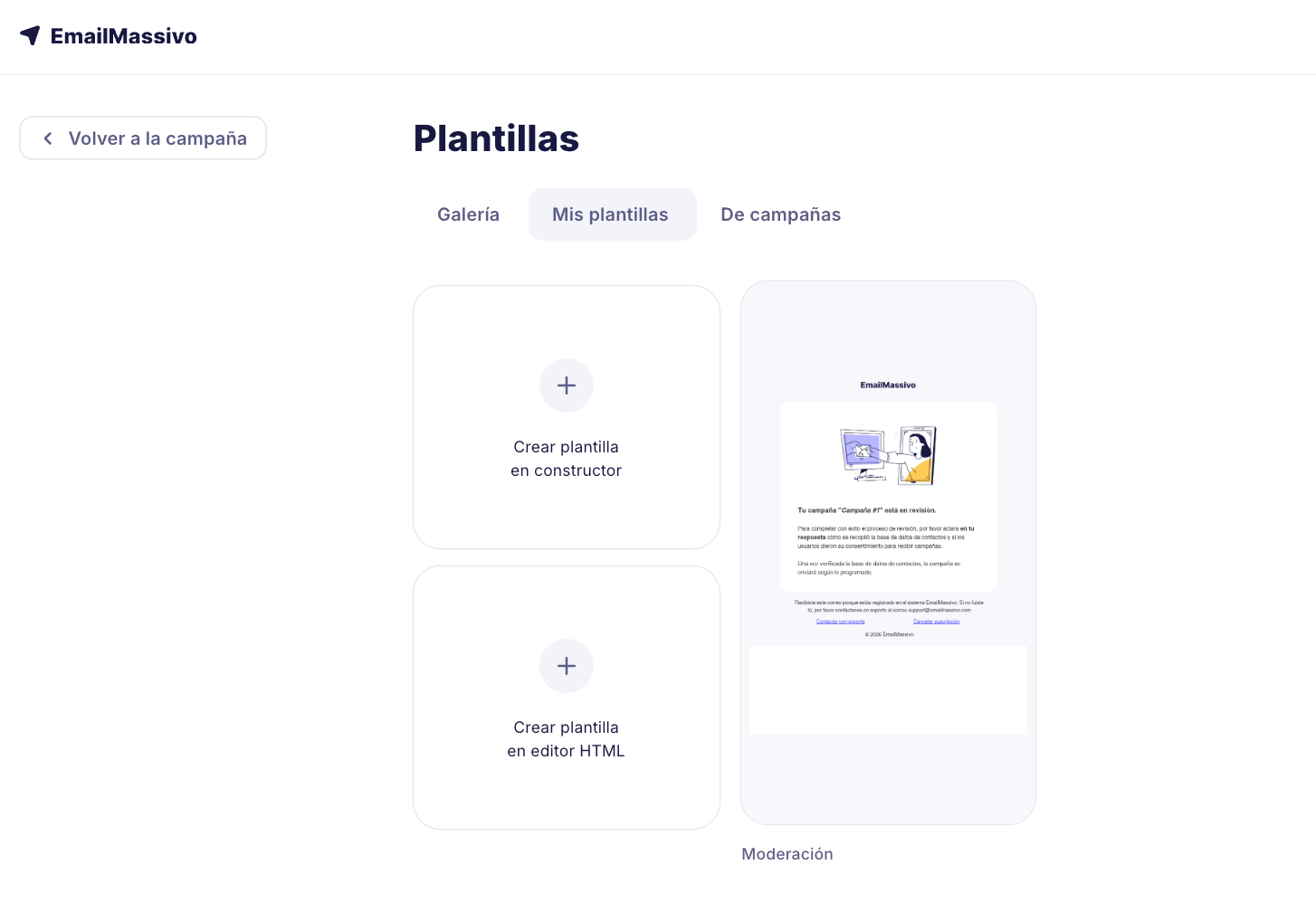
Sin embargo, si has cambiado de opinión sobre usar la plantilla precreada, siempre puedes elegir o crear una nueva de cualquier manera conveniente.
¶ 2.6 Agregar adjuntos
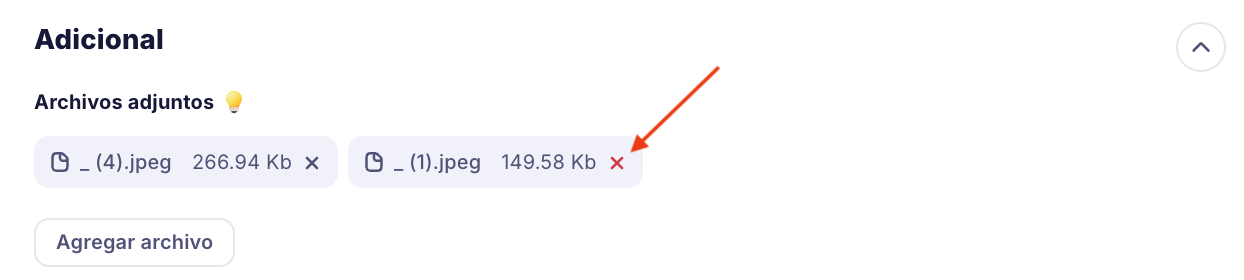
Al crear una campaña, puedes adjuntar uno o más archivos a ella.

Haz clic en "Agregar archivo" y carga el archivo. Puedes seleccionar un archivo a la vez.
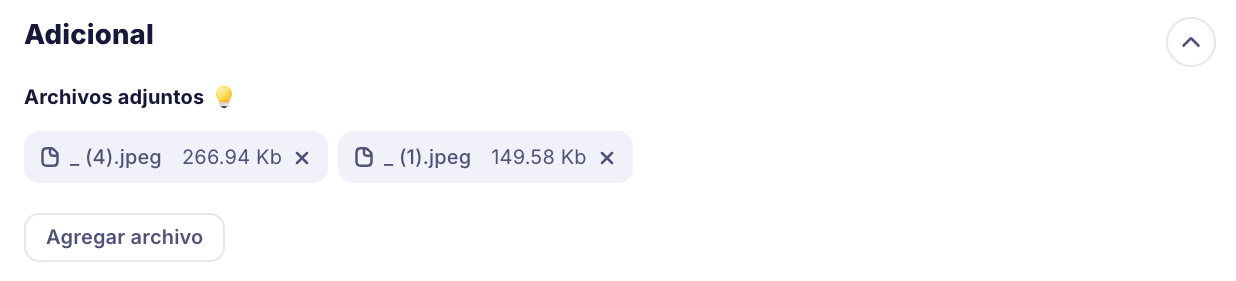
Puedes eliminar un archivo haciendo clic en la cruz:
Limitaciones en archivos adjuntos y tamaño:
- Limitación en el tamaño total de adjuntos en el correo electrónico: 5 MB
- Limitación en el número de adjuntos en el correo electrónico: 20 piezas
- Limitación en adjuntos en el correo electrónico (tipo de archivo):
ADE, ADP, APK, APPX, APPXBUNDLE, BAT, CAB, CHM, CMD, COM, CPL, DIAGCAB, DIAGCFG, DIAGPACK, DLL, DMG, EX, EX_, EXE, HTA, IMG, INS, ISO, ISP, JAR, JNLP, JS, JSE, LIB, LNK, MDE, MSC, MSI, MSIX, MSIXBUNDLE, MSP, MST, NSH, PIF, PS1, SCR, SCT, SHB, SYS, VB, VBE, VBS, VHD, VXD, WSC, WSF, WSH, XLL.
¶ 2.7 Agregar etiquetas UTM
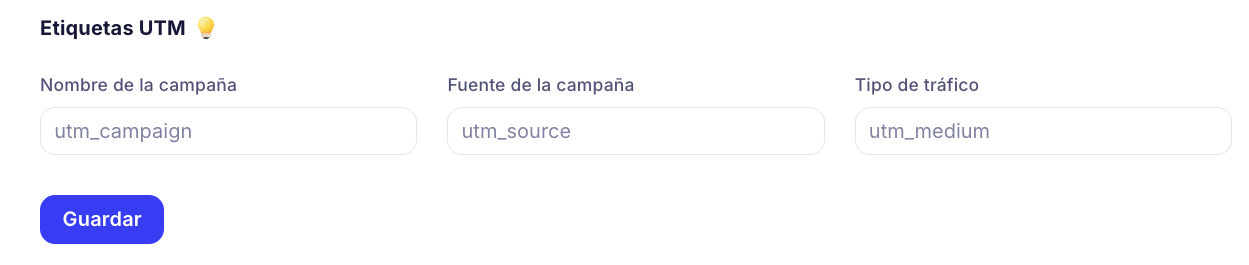
Las etiquetas UTM son parámetros que se agregan a las URL para obtener información detallada sobre el tráfico. Son fáciles de ver en la barra de direcciones del navegador después de hacer clic. Por ejemplo, con UTM puedes descubrir que una persona llegó a la página desde una campaña de correo electrónico, vio tres páginas más y luego compró un producto.
Ejemplo de configuración de etiquetas UTM:
- Nombre de campaña: promo
- Fuente: google_campaign
- Tipo de tráfico: email
Si especificas tales configuraciones, los parámetros se agregarán a todos los enlaces en el correo electrónico:
?utm_source=google_campaign&utm_medium=email&utm_campaign=promo
Estas etiquetas se pueden usar para rastrear clics en estadísticas y en el sitio web en sistemas de análisis.
También puedes agregar UTM al crear una plantilla. Agrega manualmente diferentes etiquetas UTM a cada enlace.
¶ 3. Verificar todos los datos y enviar la campaña
Haz clic en "Siguiente" y verifica cuidadosamente todos los datos – ¿está todo correcto?
Ya en la etapa de crear la campaña principal, puedes planificar con anticipación reenviar correos electrónicos a aquellos que no abrieron el primer correo electrónico. Esto ayudará a aumentar la efectividad de tu campaña.
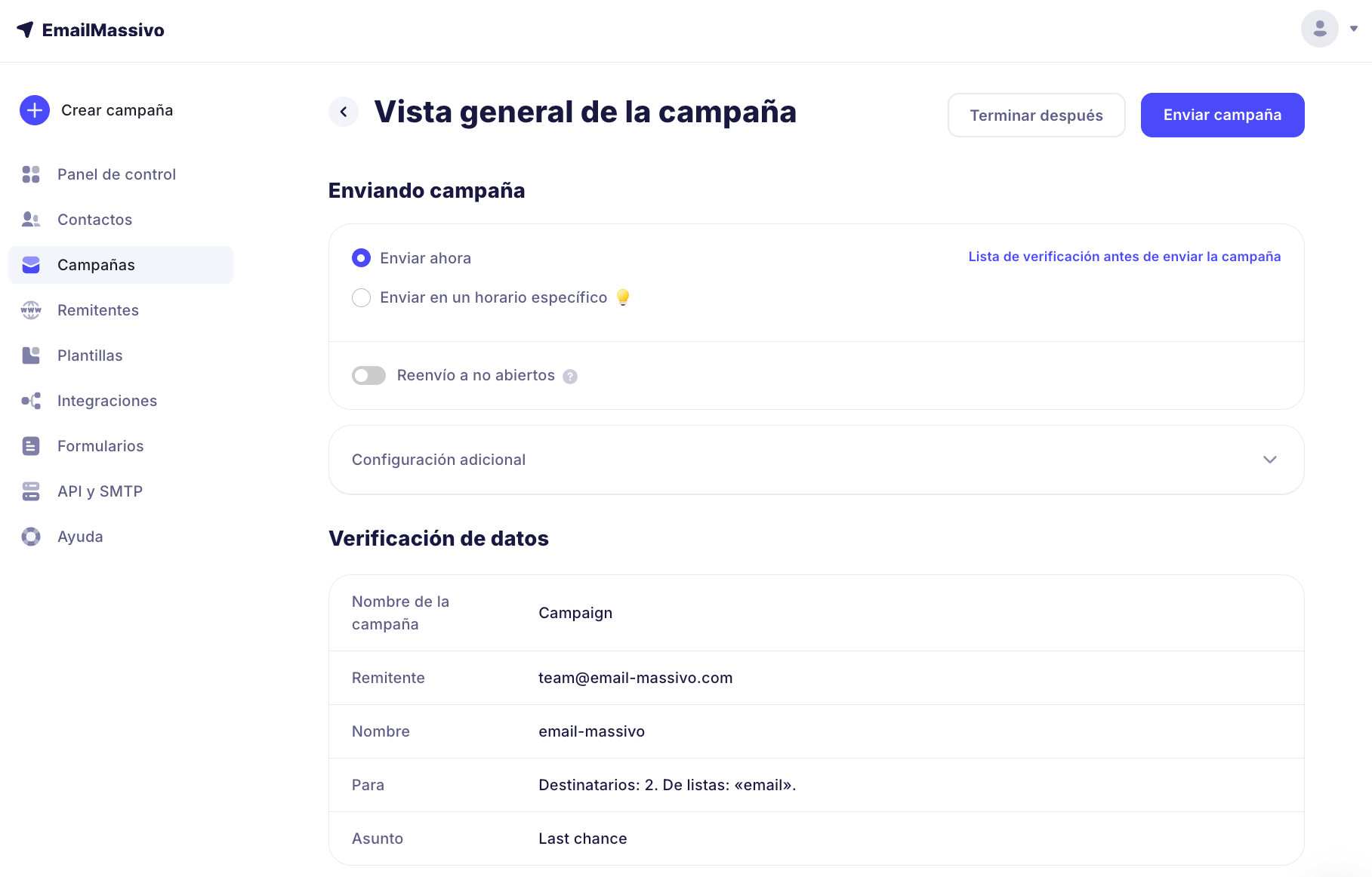
Si todo está correcto, haz clic en el botón "Enviar campaña".
Después de esta acción, tu campaña primero irá a moderación antes de llegar a los destinatarios finales.
¶ 4. Pasar por el proceso de moderación
La moderación es una verificación de la base de datos del cliente, el correo electrónico del remitente y el contenido del correo electrónico contra una serie de criterios. Antes de enviar a una nueva base de datos, la campaña pasa por moderación obligatoria. Las etapas de verificación están interconectadas, algunas de ellas no son solo un requisito de nuestro servicio, sino también reglas para todos los servicios de correo electrónico.
Condiciones para moderación:
- Si la base de datos de destinatarios de la campaña es permanente y ha sido verificada previamente en nuestro servicio, la campaña se enviará automáticamente sin moderación.
- Si la base de datos de destinatarios es nueva y no ha sido verificada en nuestro servicio antes, recibirás un correo electrónico del soporte de EmailMassivo pidiéndote que aclares el origen de la base de datos. Necesitarás responder a este correo electrónico, indicando de dónde se recopiló la base de datos de contactos. El equipo de soporte revisará tu respuesta, y si todo está en orden, la campaña se enviará según el horario.
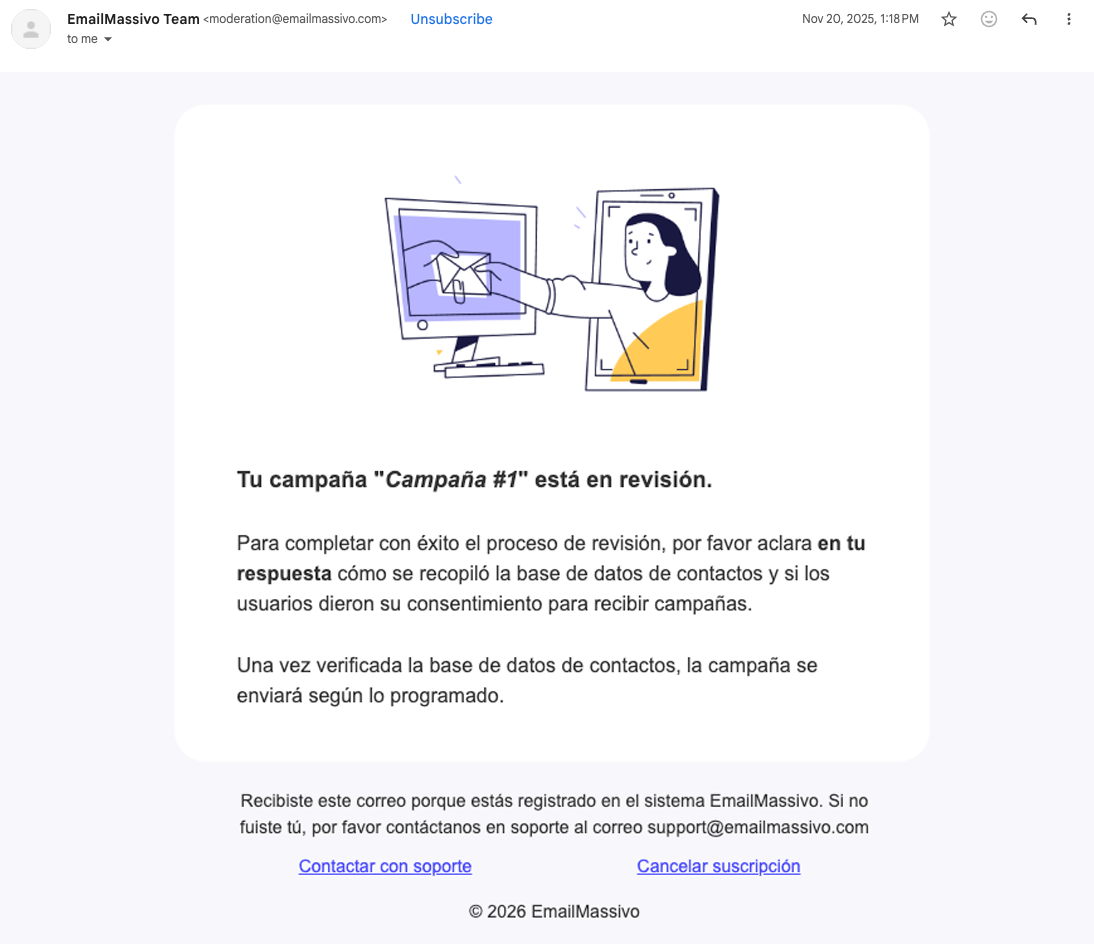
El proceso de moderación no tomará mucho tiempo, y serás notificado automáticamente de los resultados cuando se complete. ¡Gracias por tu paciencia!
Para más detalles sobre el proceso de moderación y consejos sobre cómo simplificar este proceso, puedes encontrar en la guía.
Esto concluye la guía de "Inicio rápido". En nombre de todo el equipo de EmailMassivo, te agradecemos por tu atención a nuestro servicio y te deseamos una experiencia de usuario agradable.
Nota:
Si no encontraste respuestas a todas tus preguntas en este artículo, o si necesitas ayuda, por favor usa nuestra Base de Conocimientos o contacta directamente al equipo de soporte de usuarios de EmailMassivo.