Variáveis e personalização da campanha
A personalização da campanha é uma forma de enviar mensagens de e-mail únicas que permite que você se dirija a cada destinatário por nome, cargo ou nome da empresa, além de colocar outros valores variáveis no e-mail. Para isso, primeiro é preciso carregar esses dados (variáveis) na lista de contatos que você usará para a campanha.
Para mais informações sobre como carregar uma lista de contatos, consulte a instrução.
Verificar variáveis na lista de contatos
Uma variável é o texto do e-mail que muda de acordo com os valores que você definir. Ao carregar contatos, além do endereço de e-mail você pode especificar campos adicionais (variáveis), como nome e telefone do contato, e criar suas próprias variáveis e nomeá-las como quiser.
Nota:
Antes de criar uma campanha personalizada, certifique-se de que as variáveis indicadas na configuração do contato estejam preenchidas corretamente.
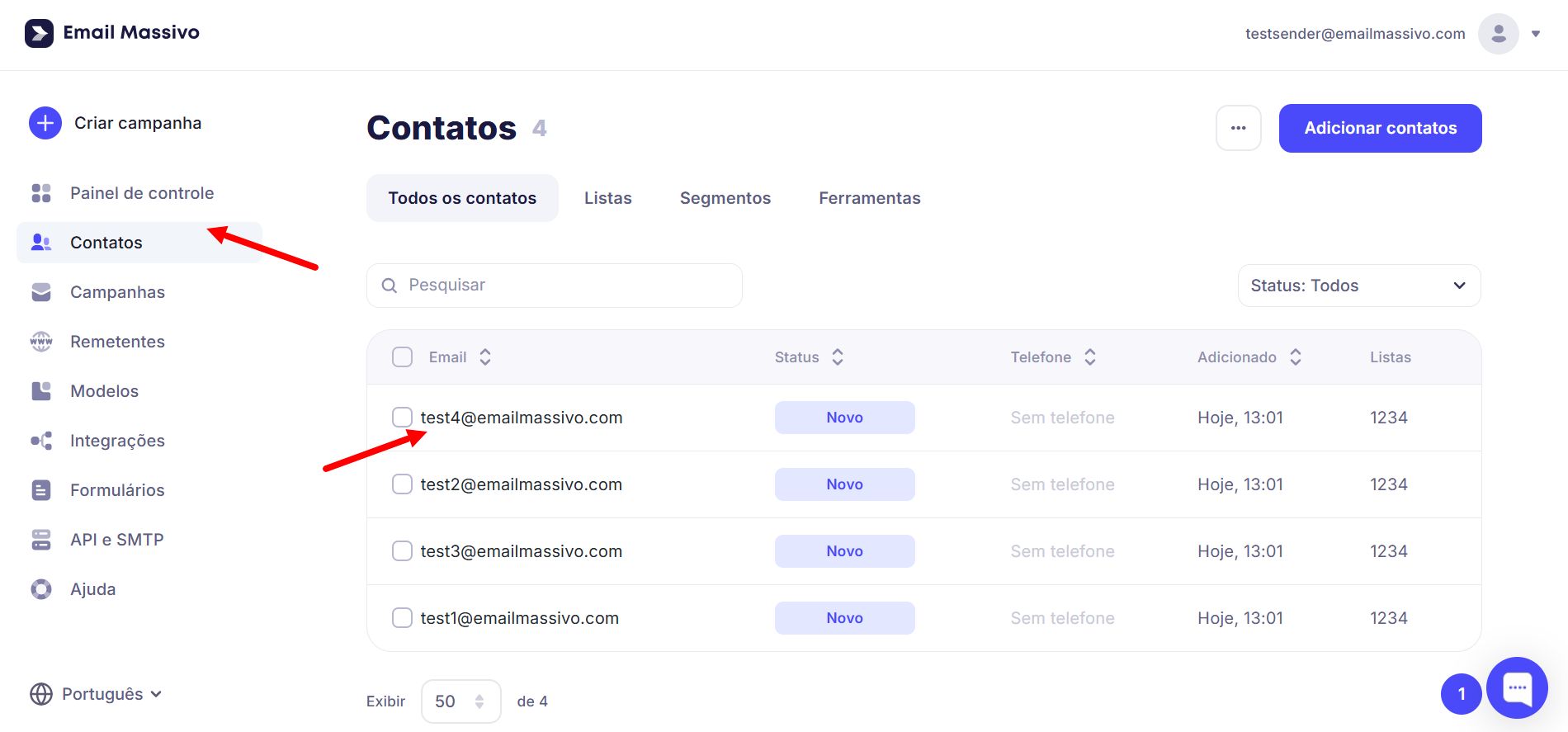
Para ver as informações dos destinatários na seção "Contatos", clique no contato que você precisa:
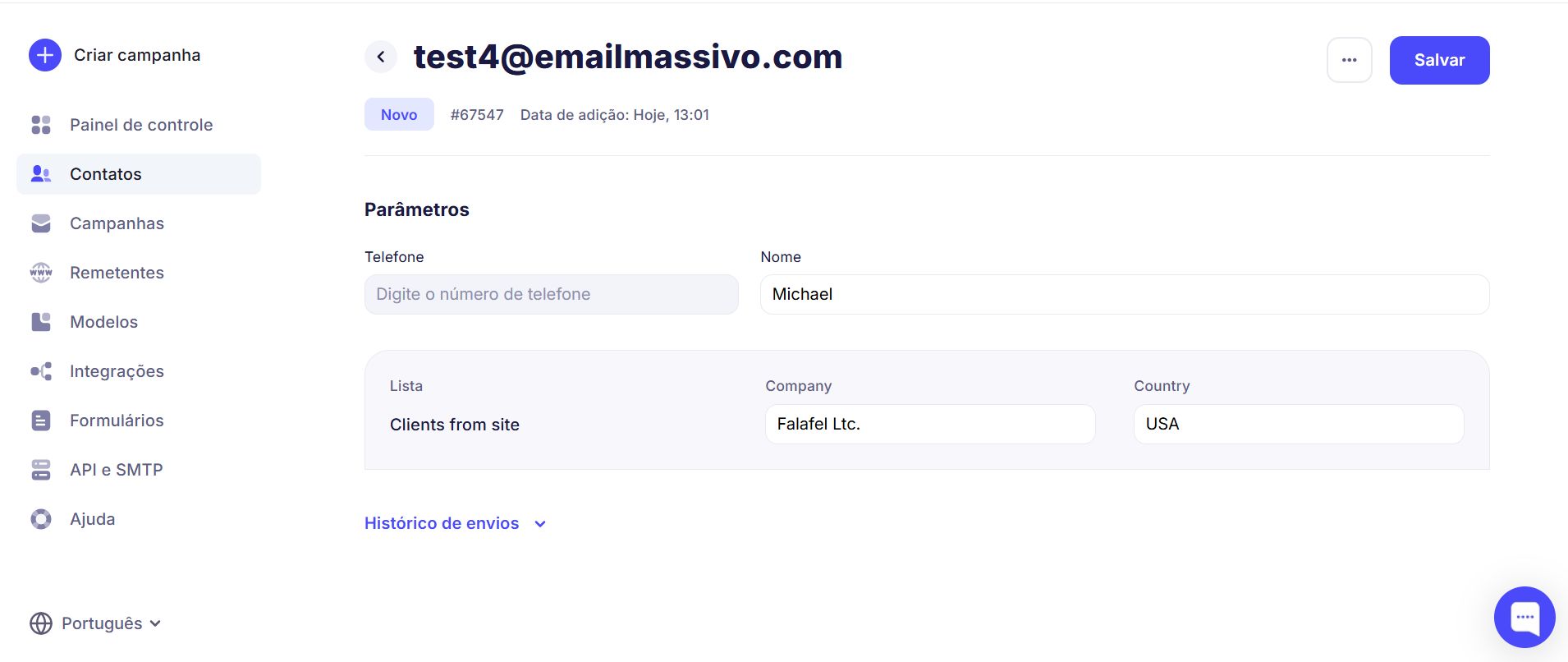
Este é um exemplo de preenchimento correto dos campos de variáveis:
Incorreto — quando as variáveis estão vazias ou preenchidas de forma que não corresponde ao significado do campo (por exemplo, uma palavra diferente do nome da pessoa no campo de nome):
Se você não selecionar uma variável, os dados dessa coluna do arquivo não serão importados e no e-mail aparecerá "null" no lugar da variável.
Configurar variáveis no modelo do e-mail no editor de blocos
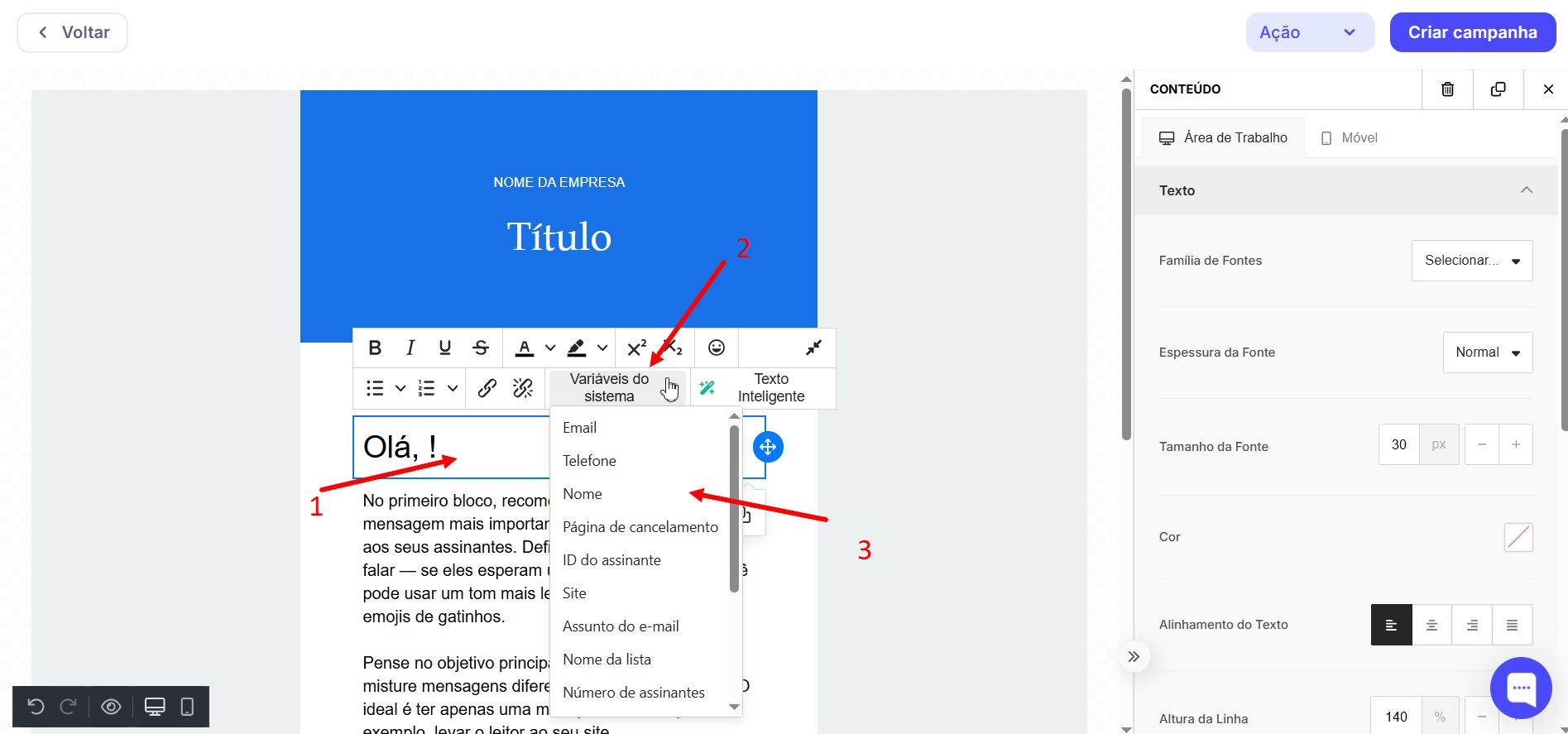
Agora você pode redigir o e-mail. Escreva a saudação ao destinatário, depois clique no menu suspenso "Merge Tags" (variáveis do sistema) e selecione "Nome". Exemplo:
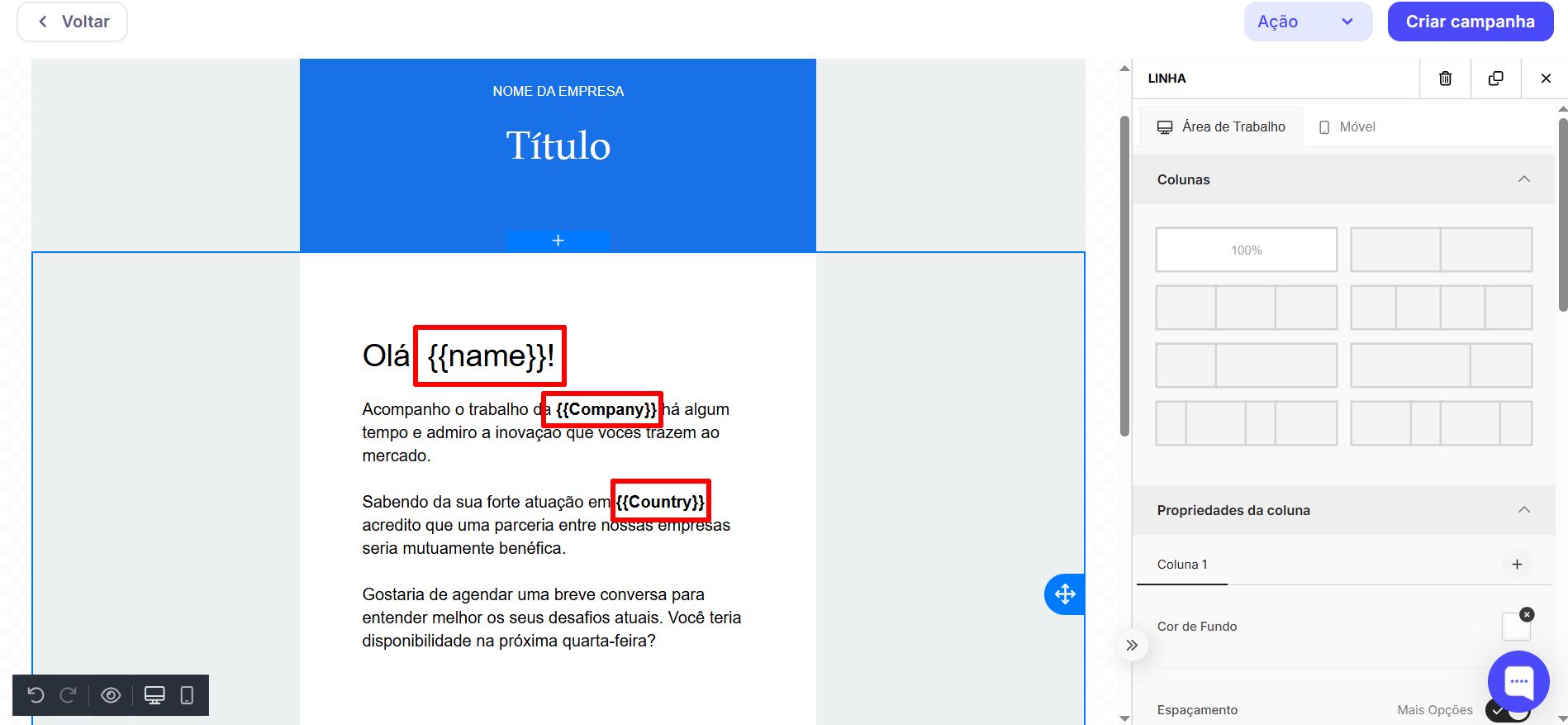
Da mesma forma, coloque no texto outras variáveis — as que você carregou ao importar contatos ou adicionou depois. O resultado pode ficar assim, com as variáveis destacadas em vermelho para maior clareza:
Quando o e-mail estiver pronto, você pode enviar a campanha. Recomendamos enviar primeiro uma campanha de teste ao seu próprio endereço para verificar se as variáveis estão preenchidas corretamente.
Como fica um e-mail personalizado
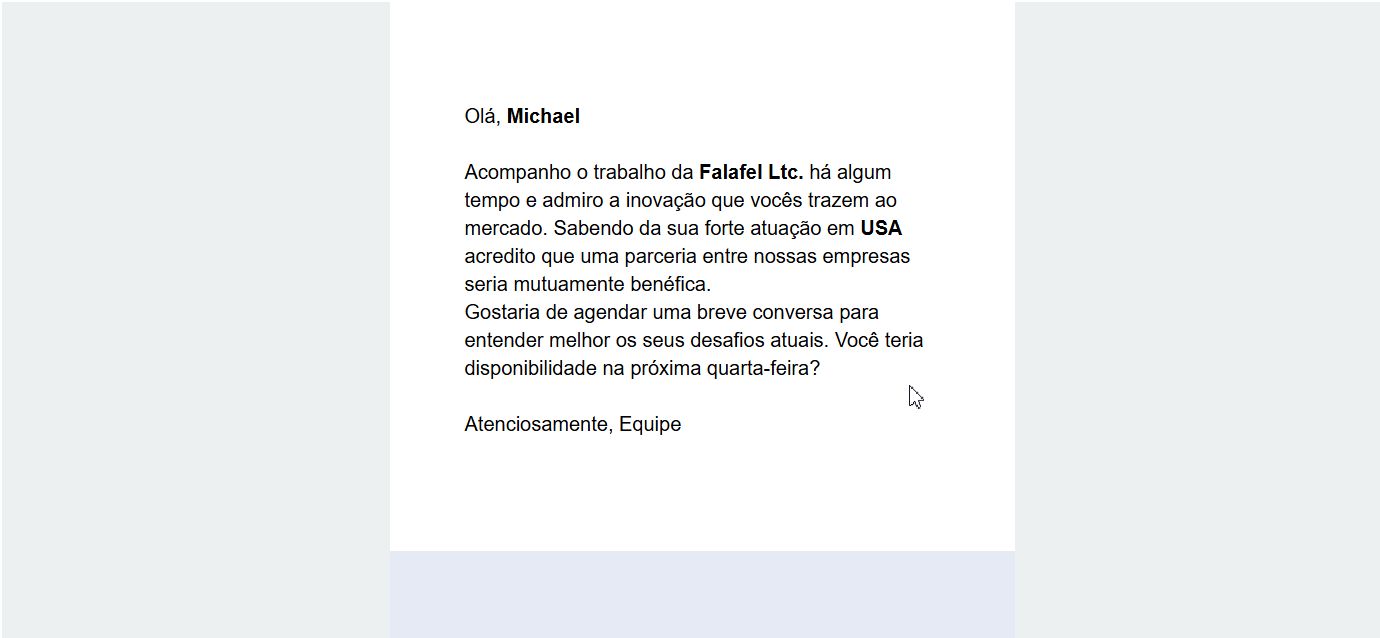
Cada contato receberá um e-mail dirigido a ele. Quando todos os campos de variáveis na configuração do contato estiverem preenchidos corretamente, o e-mail ficará assim:
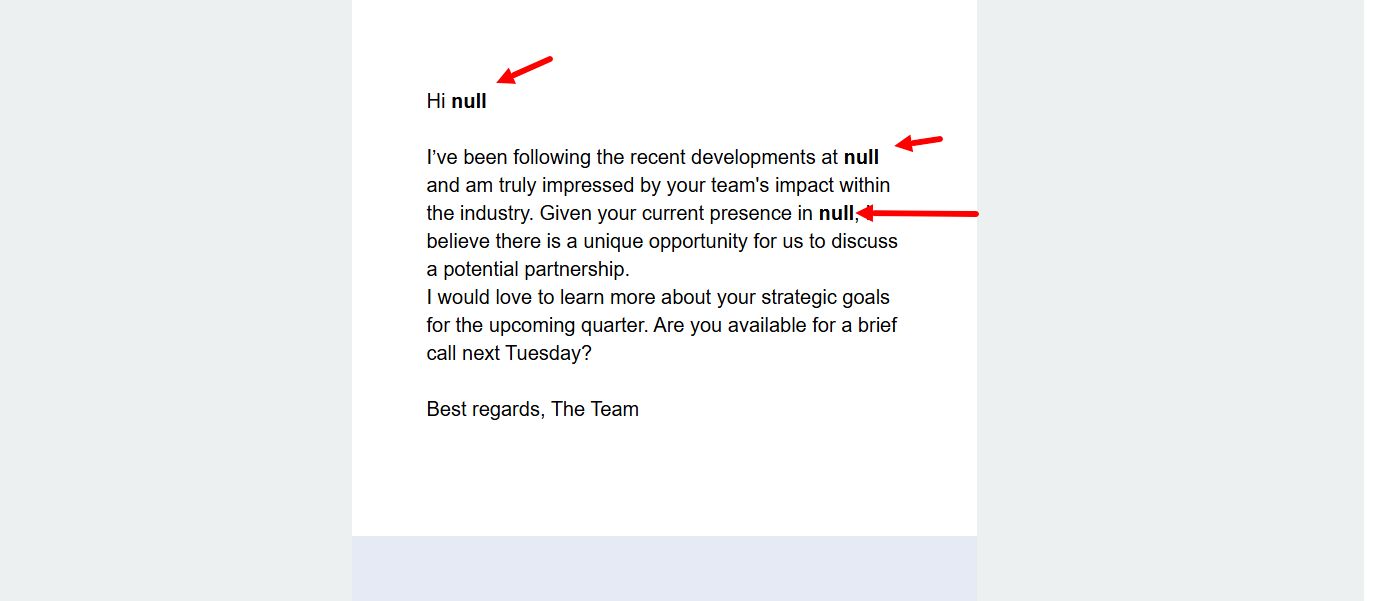
Se os campos de variáveis na configuração do contato ficaram vazios ou foram preenchidos de forma que não corresponde ao nome da variável, o e-mail ficará assim:
Por isso, antes de enviar a clientes potenciais, verifique se as variáveis estão preenchidas.
Como adicionar variáveis a um modelo HTML
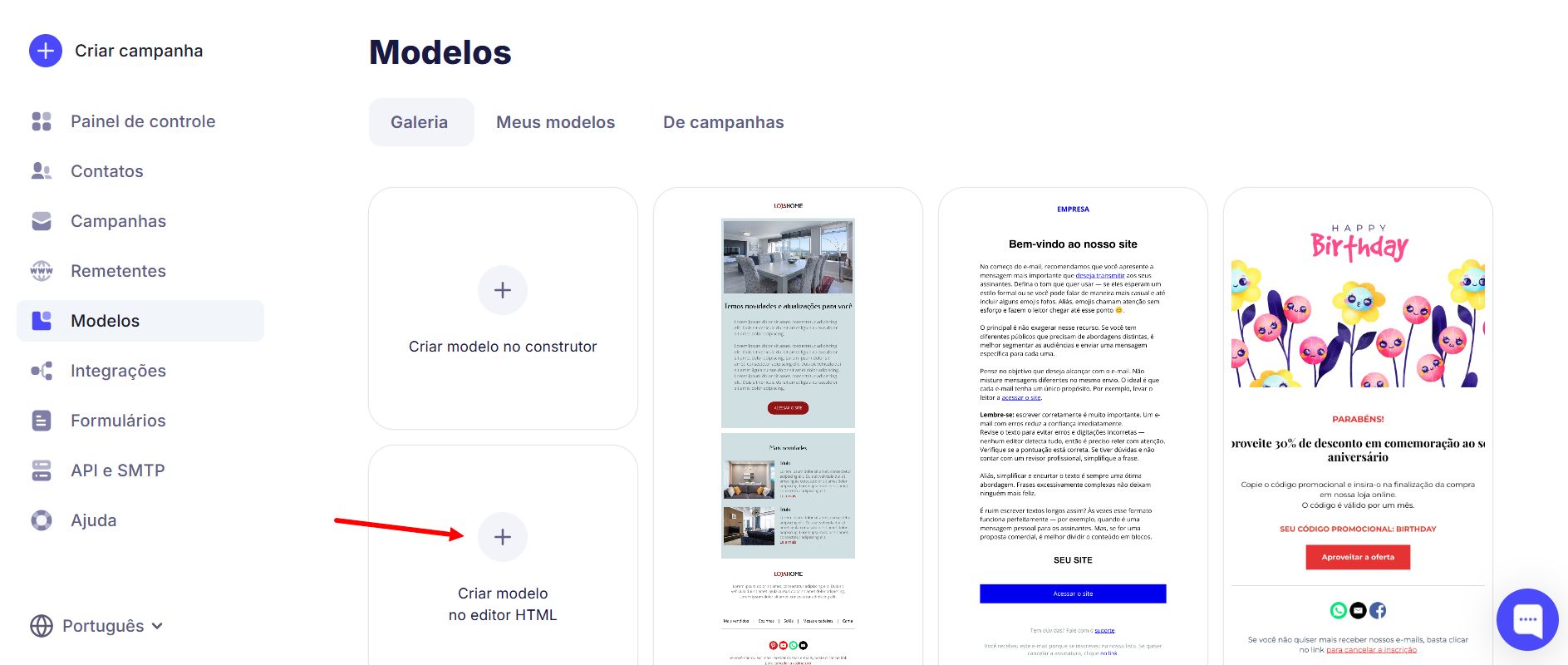
Se você precisar usar um modelo HTML, ao escolher um modelo na galeria clique neste botão:
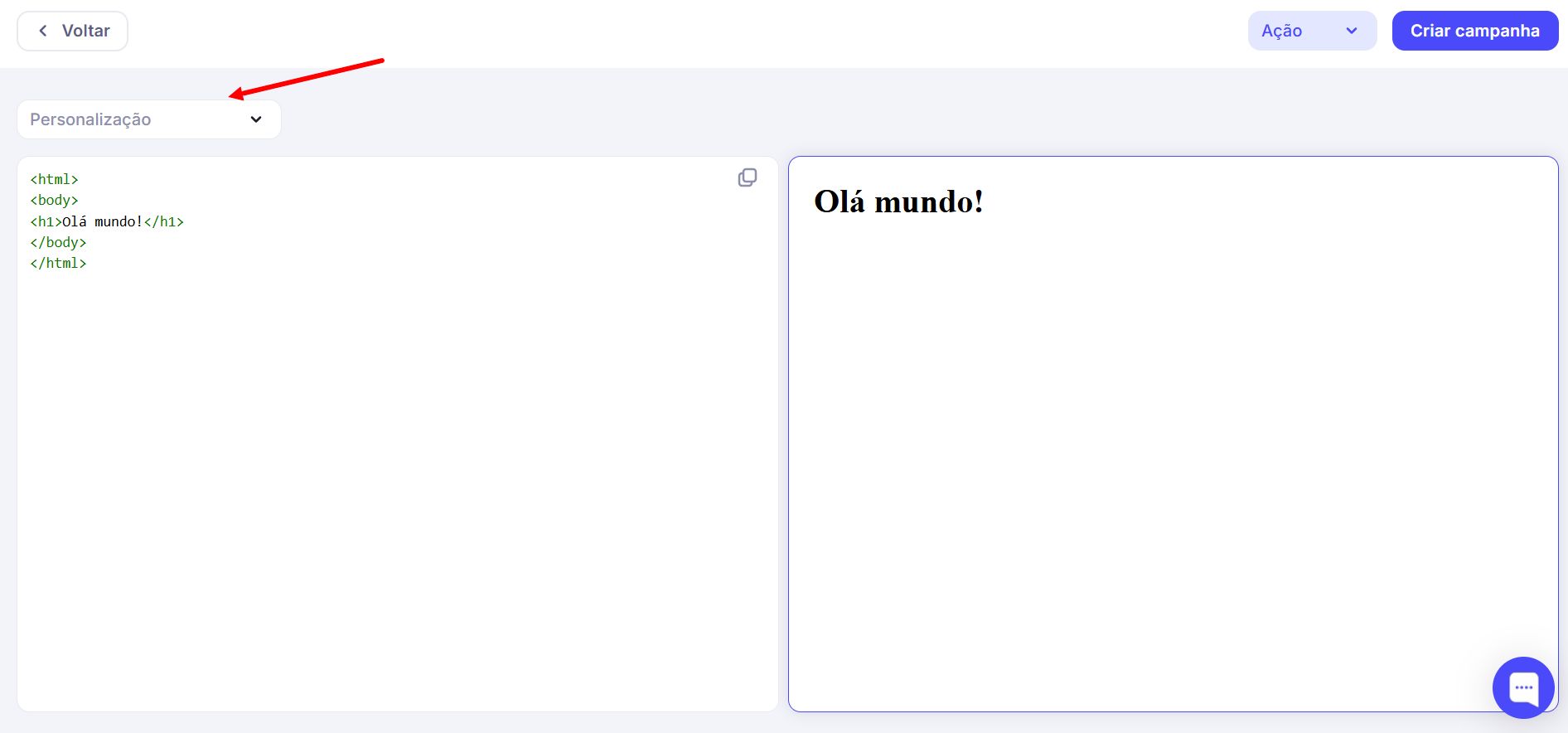
Em seguida, coloque o cursor onde quiser adicionar a variável e clique no seletor (menu suspenso):
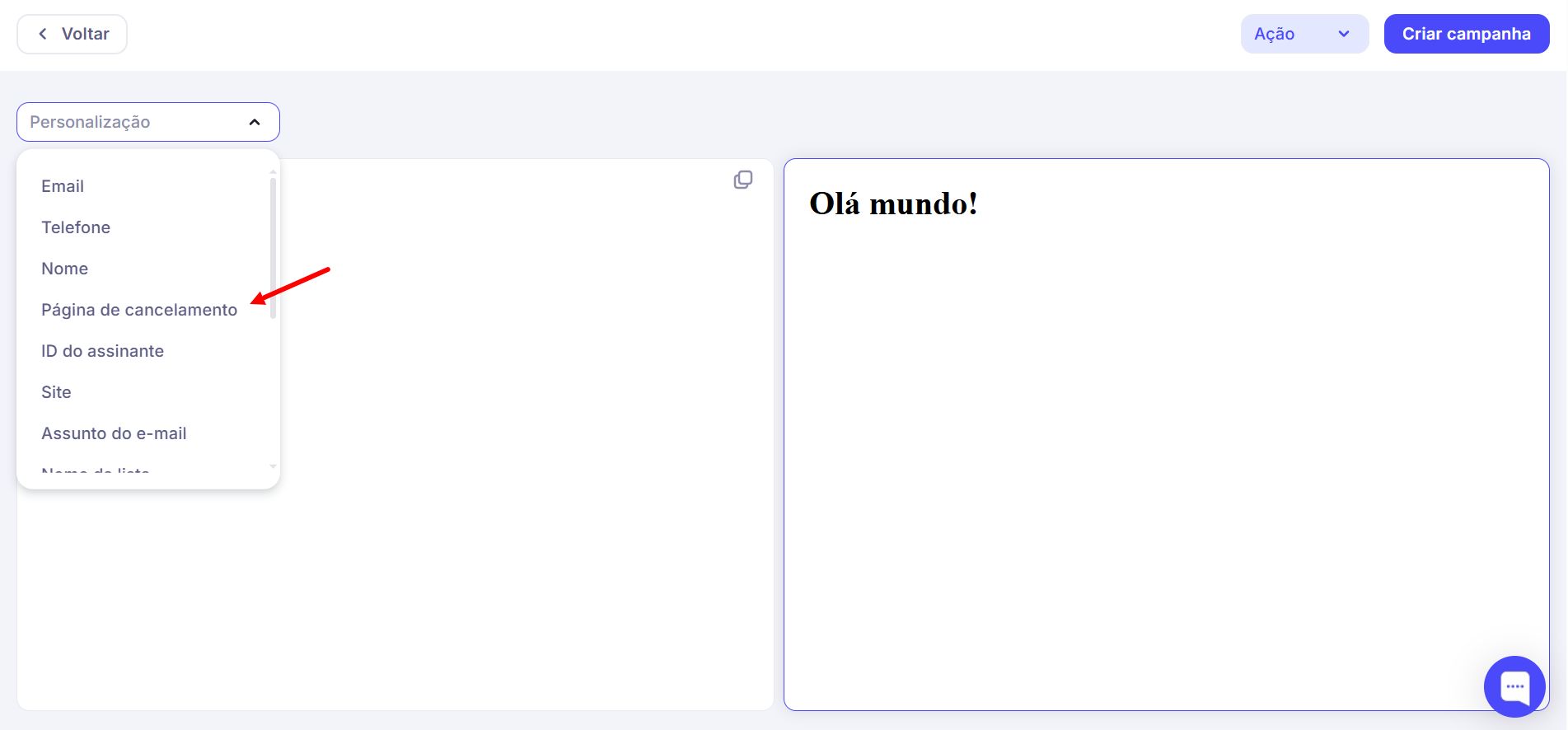
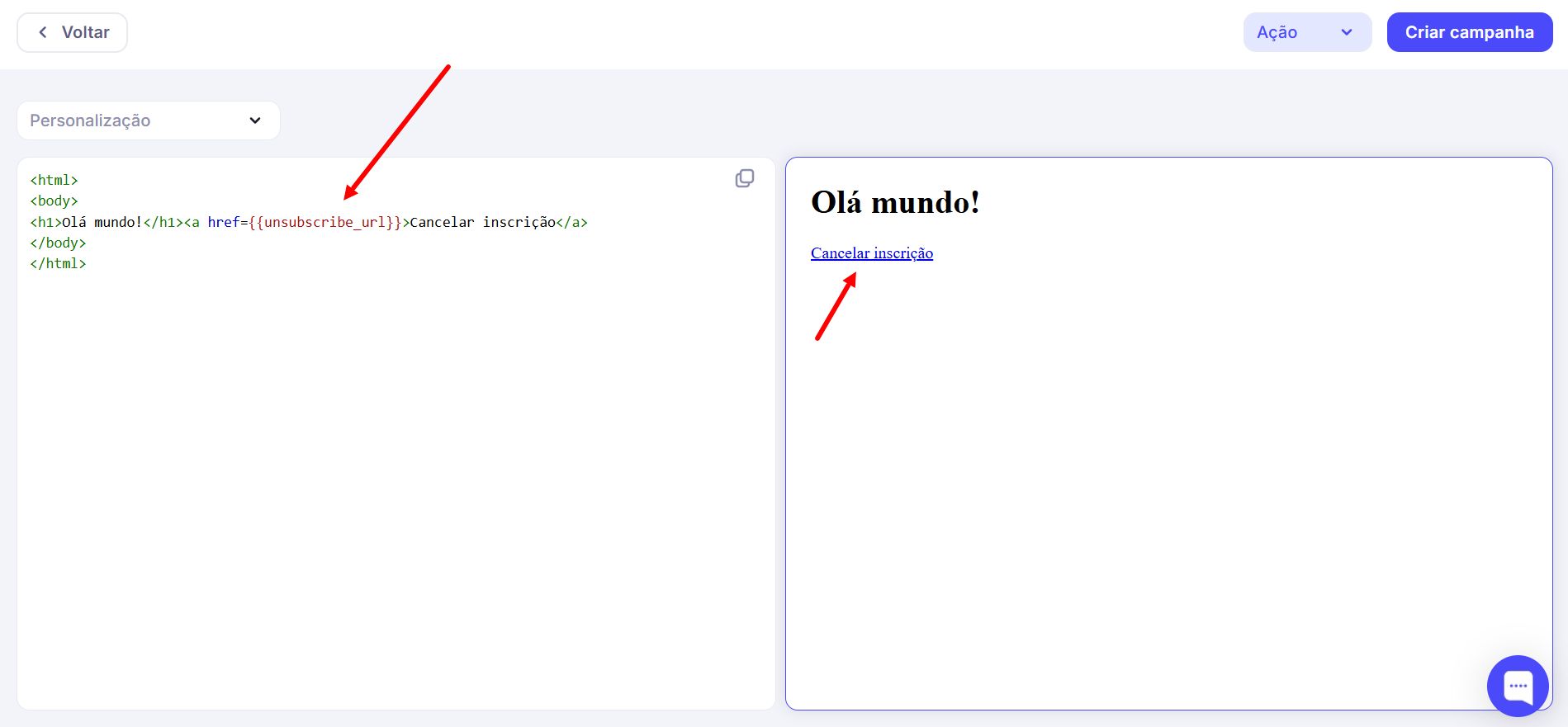
Selecione a variável que você precisa na lista. Por exemplo, "Página de cancelamento de assinatura". Esta variável é obrigatória; sem ela o e-mail não passará na moderação:
Você obterá então o código da variável no modelo:
Lista de variáveis do sistema disponíveis
O editor de blocos oferece por padrão as seguintes variáveis do sistema. Aqui estão com uma breve descrição:
{{email}}— endereço de e-mail do contato{{phone}}— número de telefone do contato{{name}}— nome do contato{{unsubscribe_url}}— link de cancelamento de assinatura para o contato{{subscriber_id}}— ID do assinante, número único para cada assinante{{host}}— domínio de e-mail do remetente (ex.: gmail.com, mydomain.com){{sp_subject}}— assunto do e-mail atual{{sp_listsubscribers}}— número de assinantes na lista{{sp_listname}}— nome da lista da campanha; se houver várias listas, todas são exibidas{{current_year}}— ano atual{{date}}— data no momento do envio{{optin_date}}— data em que o destinatário se inscreveu; se o contato foi importado de um arquivo ou adicionado manualmente, é usada a data de importação ou carregamento{{webversion}}— versão web do e-mail (visualização no navegador)
Como configurar campos e variáveis em uma lista
Vá em "Contatos" → "Listas".
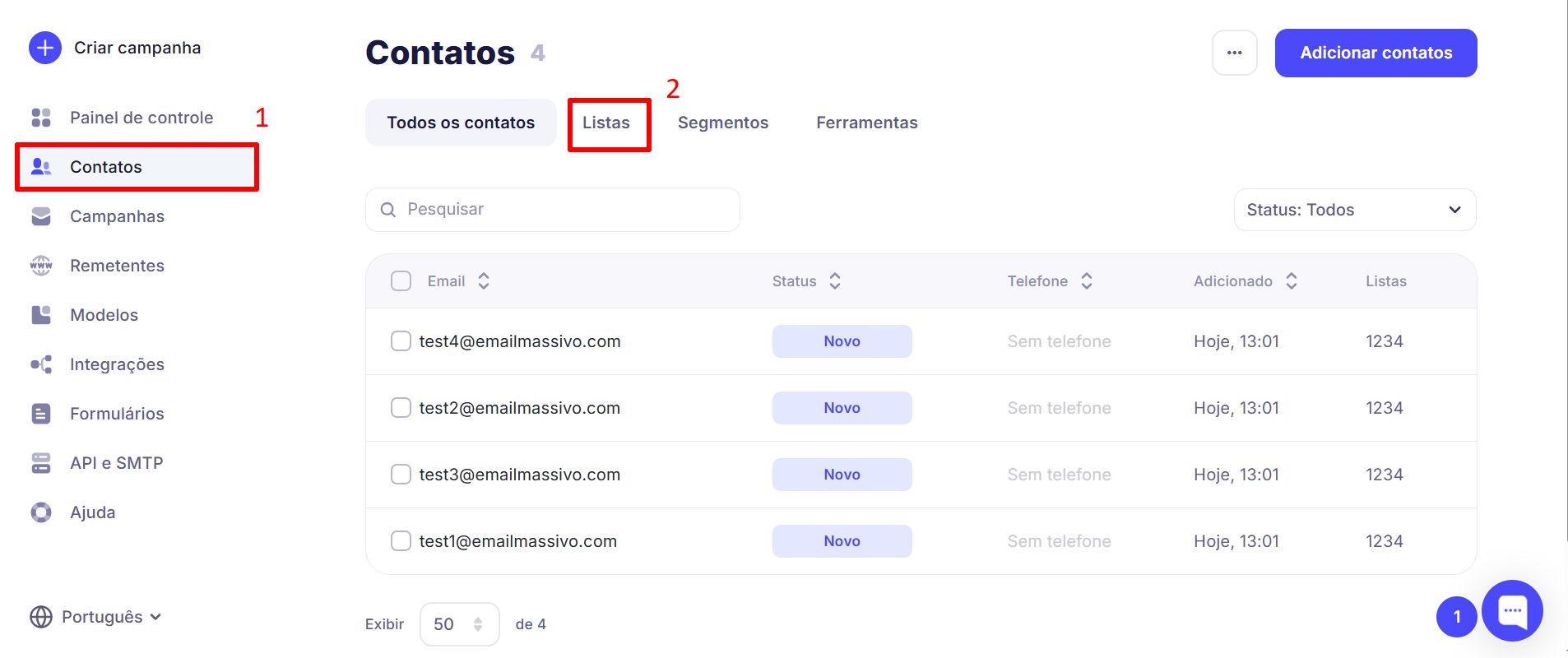
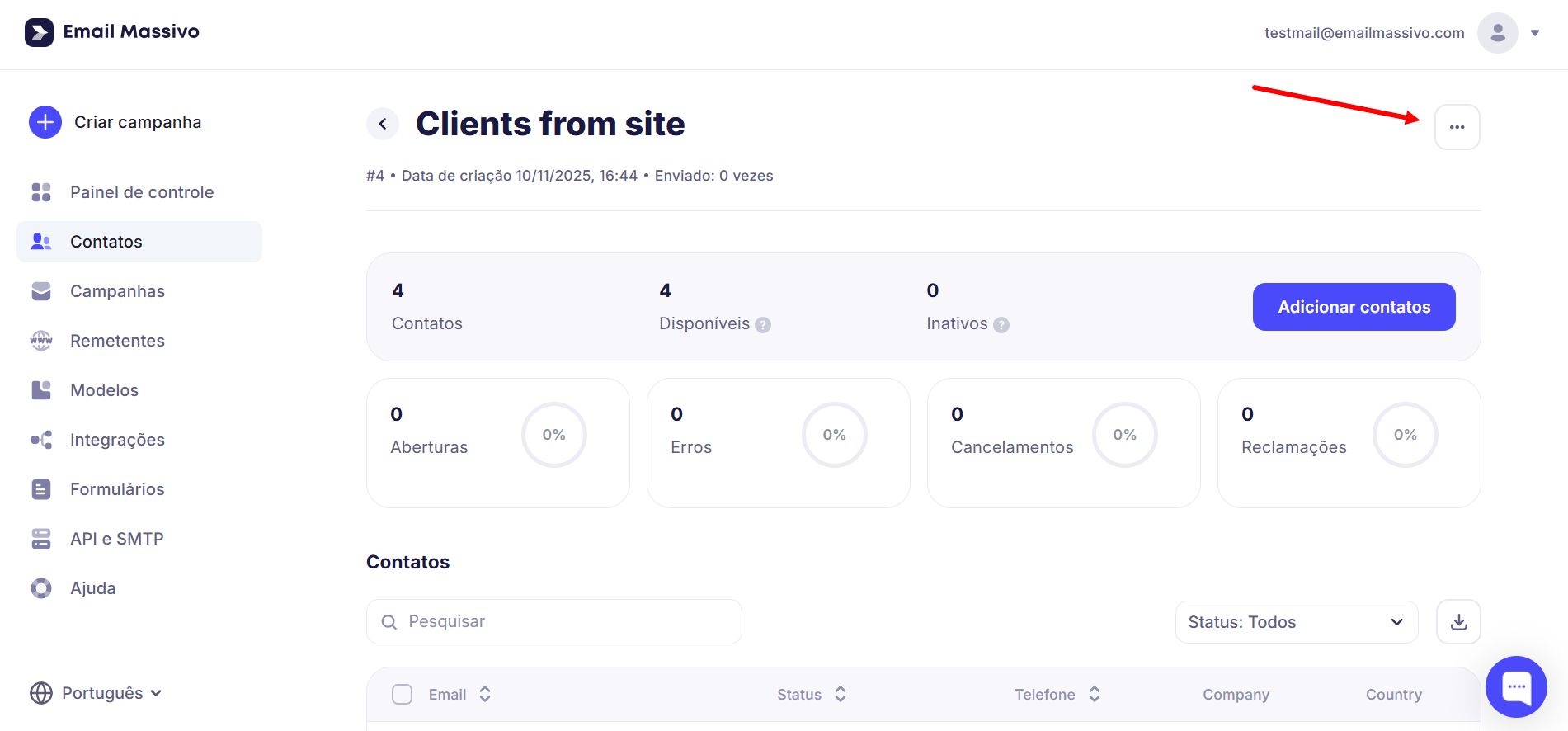
Abra a lista que você precisa e clique nos três pontos.
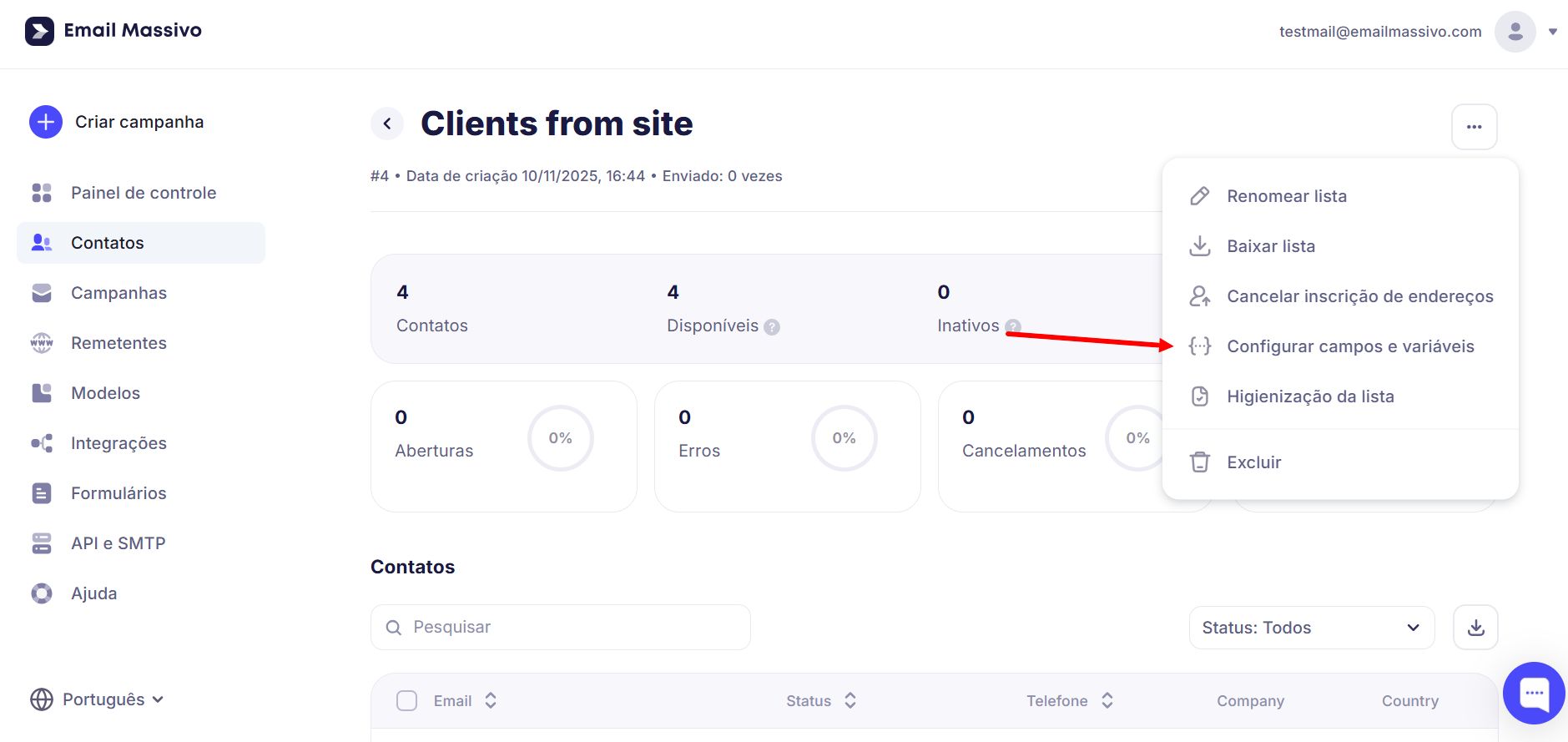
Selecione "Configurar campos e variáveis".
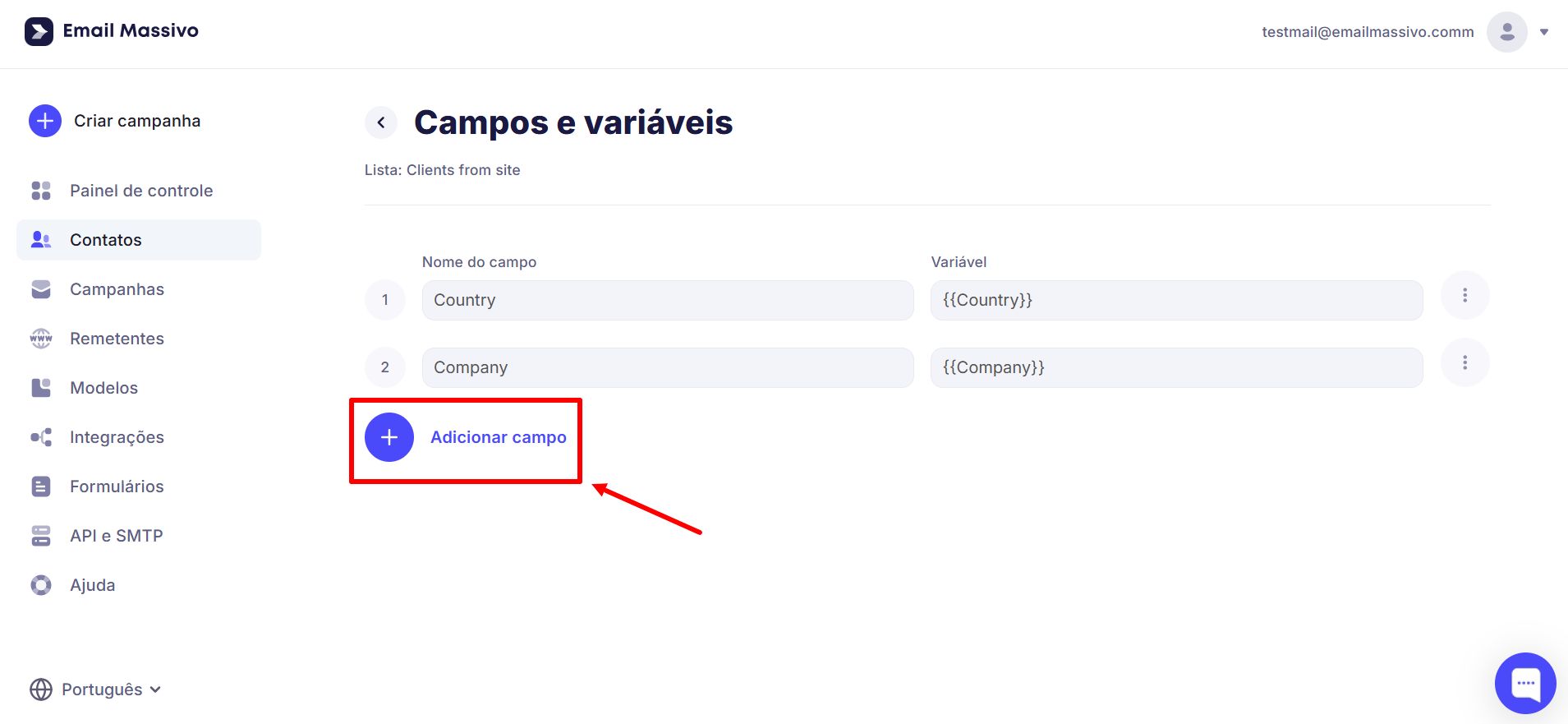
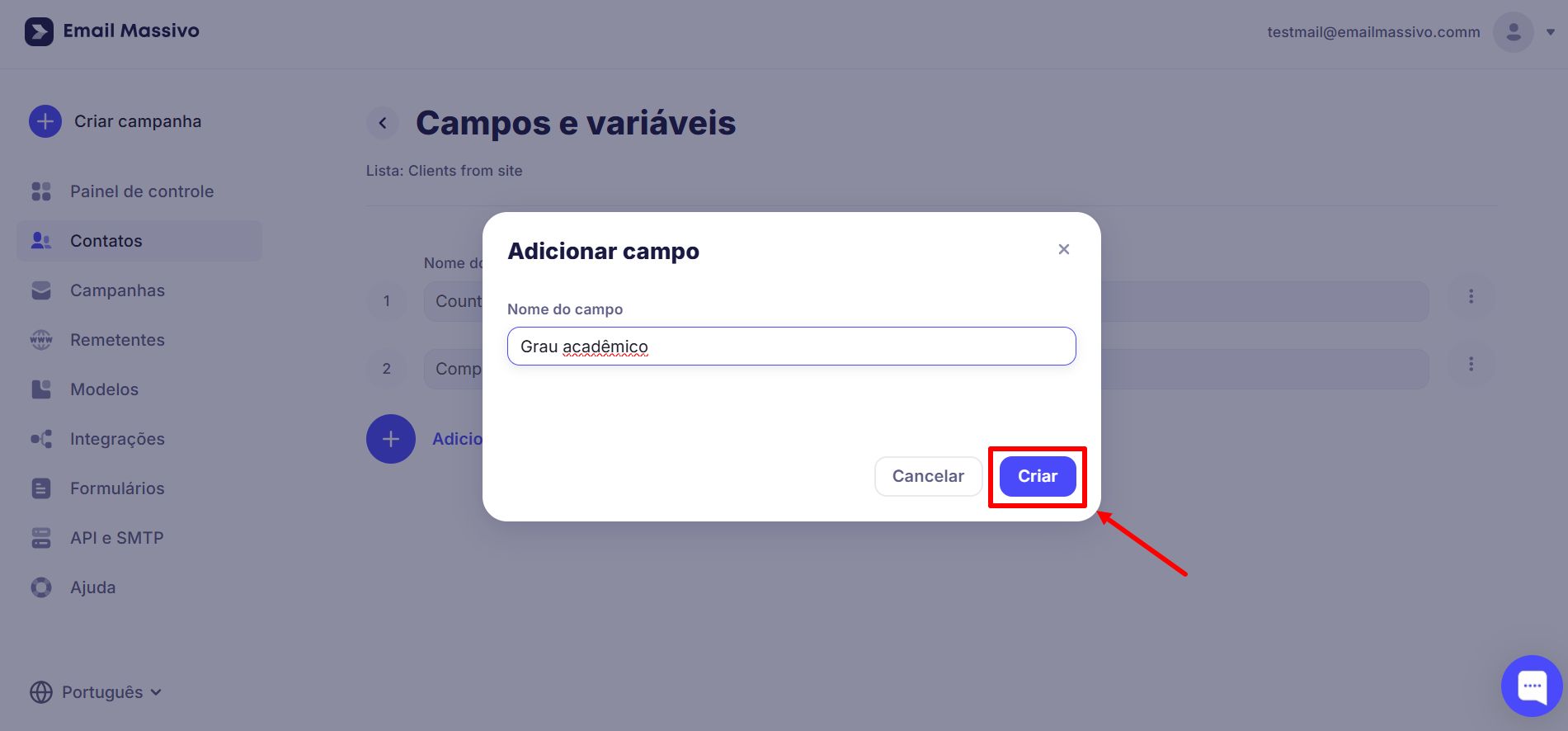
Adicione um novo campo, digite um nome e clique em "Criar".
Adicionar campos personalizados ao formulário de inscrição
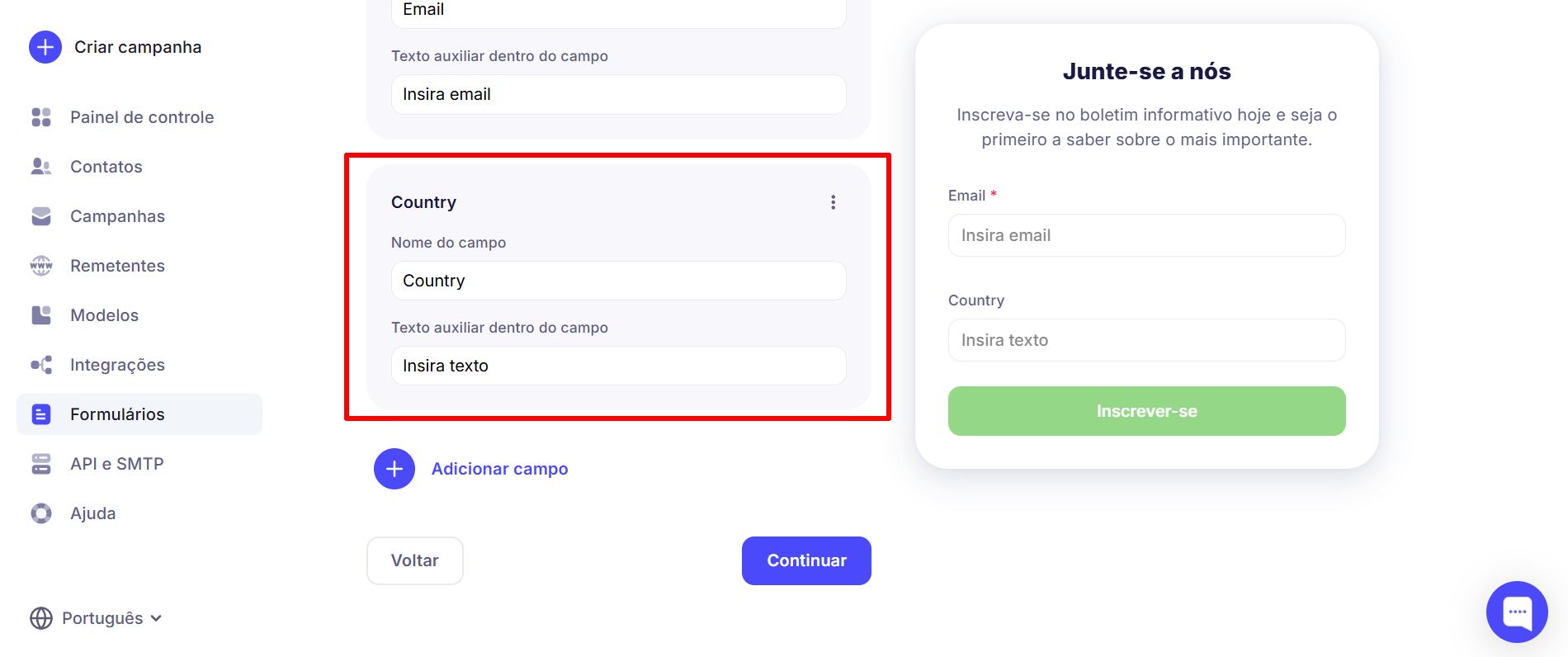
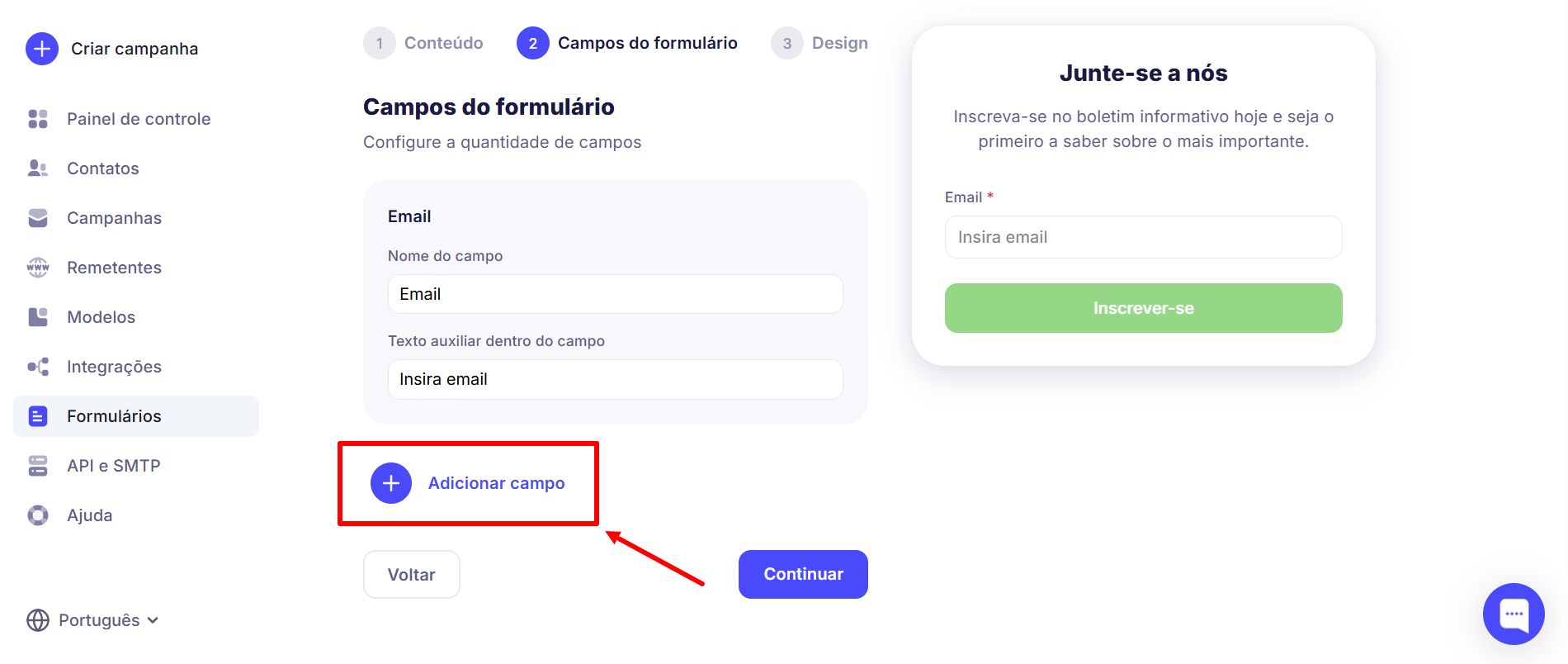
Ao criar um formulário de inscrição você pode adicionar seus próprios campos. No segundo passo, clique em "Adicionar campo".
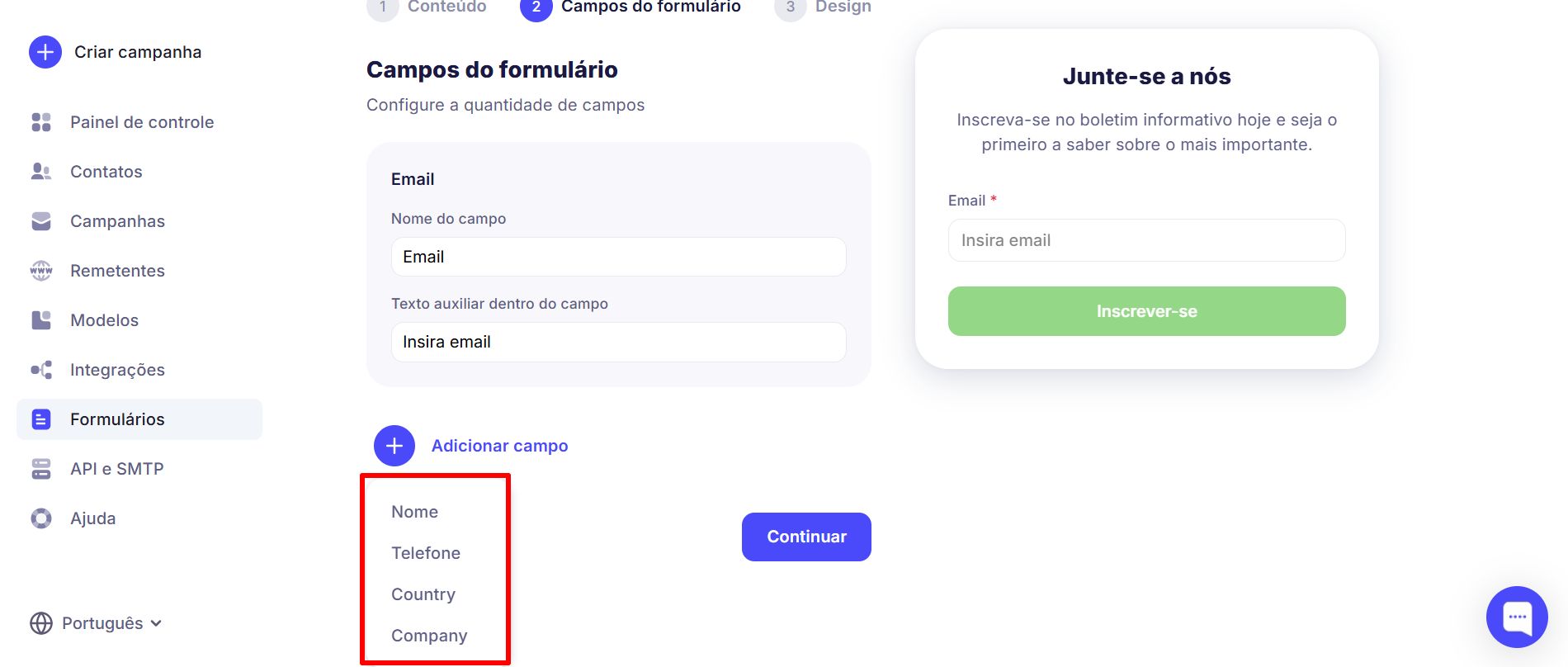
Selecione o campo que você precisa.
Pronto!