¶ Como criar sua própria plantilla? Trabalhar com Email Builder
¶ Formas de criar uma plantilla
Você pode adicionar uma plantilla ao EmailMassivo de três formas:
- escolher uma plantilla pronta da galeria;
- criar uma nova plantilla usando o construtor de blocos;
- adicionar sua própria plantilla no editor HTML.
O editor de blocos do EmailMassivo tem várias vantagens:
- para criar um e-mail eficaz, você pode adicionar qualquer bloco e elemento de layout simplesmente arrastando-o com o mouse a partir dos elementos do construtor prontos;
- você pode editar facilmente todos os elementos, mudando cores, estilos, tamanhos e outros parâmetros;
- não são necessários conhecimentos especiais ou habilidades para trabalhar com código HTML;
- Você pode configurar imediatamente uma versão móvel separada do e-mail.
Nota:
Você pode escolher uma plantilla existente da galeria e fazer alterações nela. As plantillas prontas de diferentes temas permitirão que você crie um e-mail de qualidade e bonito simplesmente substituindo o texto.
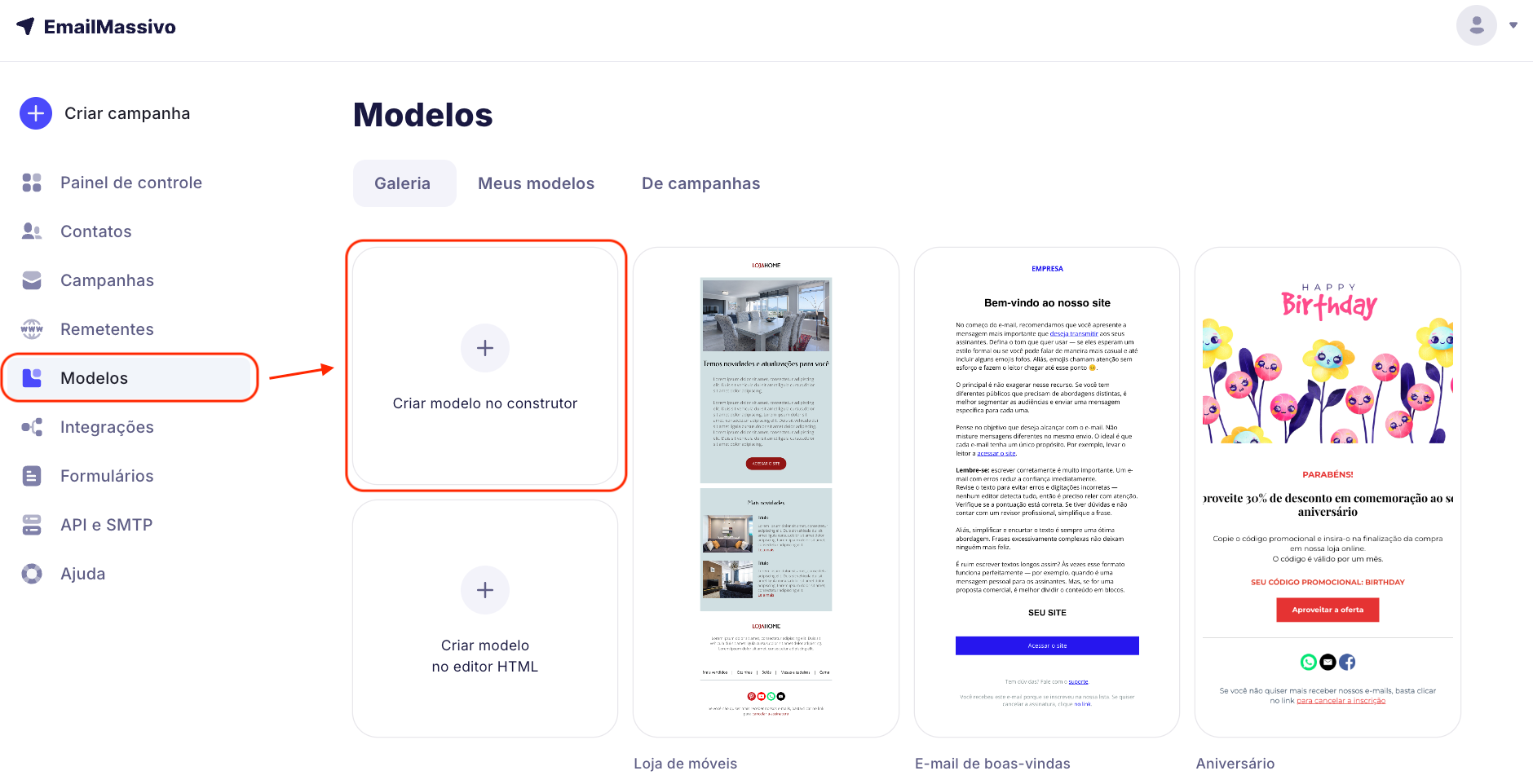
Vamos ver como o construtor funciona usando o exemplo de criar uma plantilla do zero. Vá para a seção "Templates" e clique em "Create Your Template".
¶ Seção "Content"
Na barra de ferramentas à direita na seção "Content", estarão disponíveis os elementos que você pode adicionar ao e-mail:
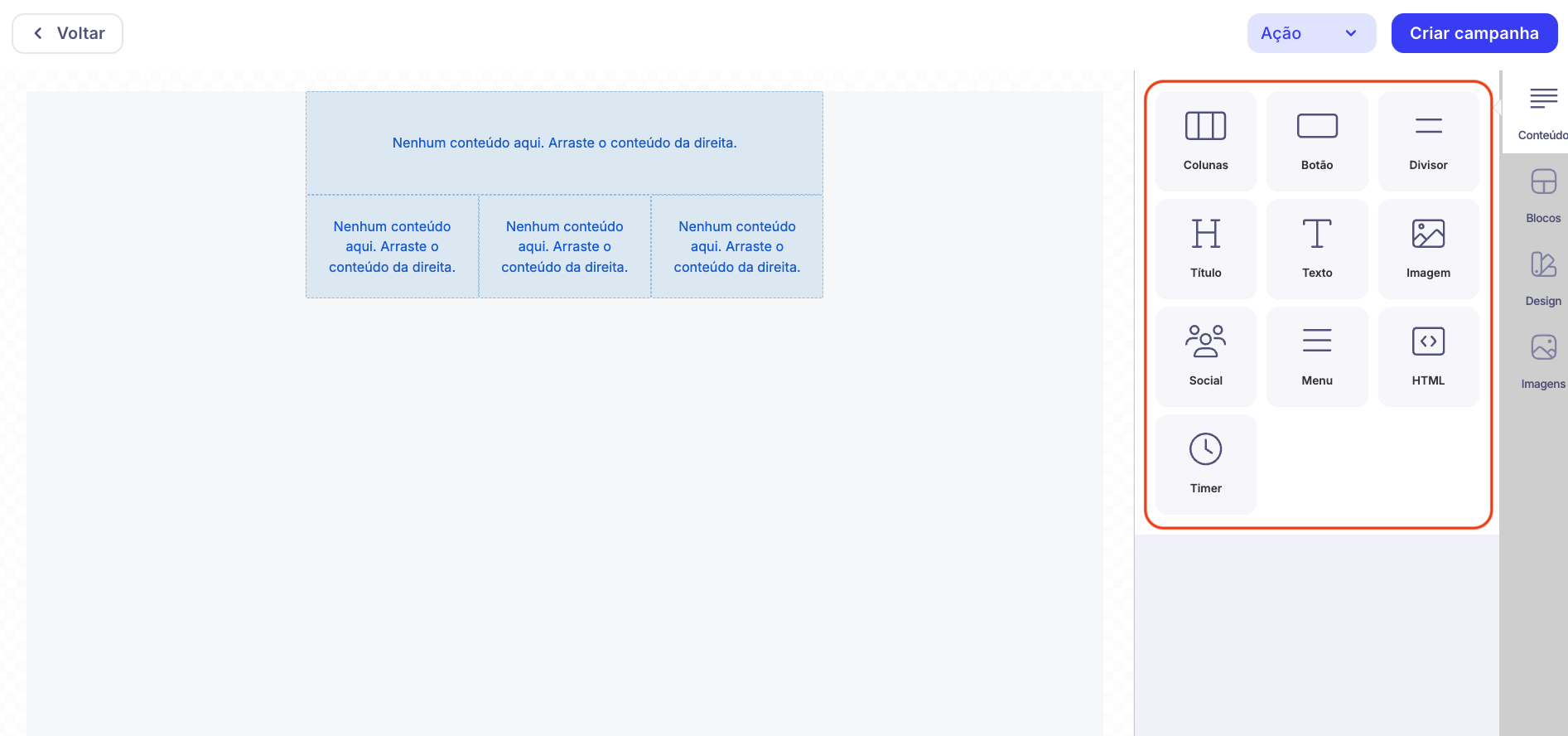
Vamos ver cada um deles.
¶ Columns
Este elemento é necessário para dividir o conteúdo do seu e-mail em várias colunas ou colocar dois elementos em uma linha de uma vez – por exemplo, dois botões ou duas imagens em uma linha. Columns ajudam a organizar a estrutura do e-mail.
Para adicionar um elemento à área de trabalho, arraste-o da barra de ferramentas. Em seguida, para alterar o número de colunas, clique no elemento na área de trabalho, após o que seus parâmetros serão abertos, onde você pode selecionar o número desejado de colunas, bem como configurar suas propriedades:
¶ Heading
Você pode usar este elemento para organizar e estruturar graficamente as informações no seu e-mail.
¶ Text
Use este elemento para preencher seu e-mail com significado e transmitir informações importantes ao destinatário.
¶ Image
Você pode adicionar fotos ao e-mail do seu computador, enviá-las por link ou escolher uma das muitas imagens de stock gratuitas da biblioteca de serviços conectados Unsplash, Pexels, Pixabay.
¶ Button
Este elemento é necessário para chamar os destinatários à ação, por exemplo, para ir do e-mail para seu site, página em redes sociais ou mensageiros, enviar-lhe um e-mail ou ligar por telefone. A lista de ações está disponível nos parâmetros do elemento, na seção "Actions".
¶ Divider
Um divider ajudará você a estabelecer um limite visual entre outros elementos, por exemplo, entre dois parágrafos de texto. Você pode configurar a largura, cor, tipo de linha e tamanhos de preenchimento do divider.
¶ HTML
O elemento "HTML" permite inserir seu próprio código html no corpo do e-mail. Se você precisar de alguma funcionalidade especial no e-mail que não está disponível em nosso serviço, pode integrá-la usando código. Se houver muitos desses elementos no seu e-mail, pode ser mais conveniente criá-lo completamente através de um editor HTML separado.
¶ Menu
A funcionalidade do elemento "Menu" é semelhante à funcionalidade de "Button". Você pode criar vários itens de menu e atribuir uma ação a cada item: seguir um link externo, enviar um e-mail ou fazer uma chamada telefônica.
¶ Social Networks
Use este elemento para colocar ícones com links ativos para seus perfis e contas em redes sociais e mensageiros no seu e-mail.
¶ Timer
Usando este elemento, você pode mostrar visualmente e contar sobre uma oferta que tem tempo limitado. O timer mudará dinamicamente as informações no e-mail para cada destinatário até a data que você especificar.
¶ Seções "Blocks", "Text" e "Images"
Além da seção "Content", que contém os elementos listados acima, a barra de ferramentas também tem as seções "Blocks", "Text" e "Images".
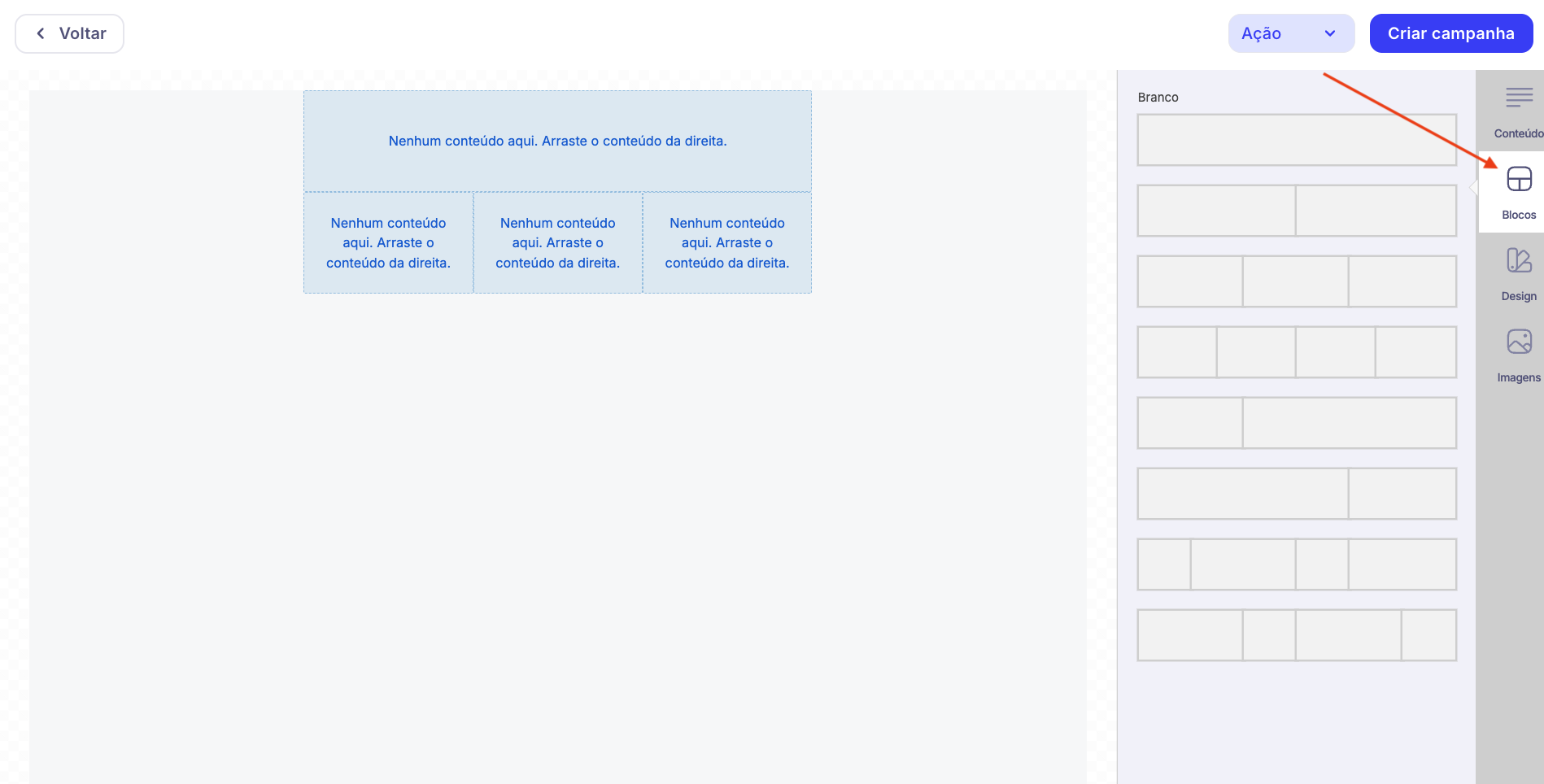
Vamos ver essas seções.
¶ Blocks
Blocks são opções especialmente preparadas e pré-configuradas para um agrupamento bonito de elementos baseados em Columns.
¶ Text
Aqui você pode configurar o fundo do e-mail, largura de preenchimento do conteúdo, tamanho da fonte, família e peso (espessura), cor do texto e cor do link ativo no e-mail.
¶ Images
Nesta seção, você pode procurar a imagem que precisa por palavras-chave e arrastá-la para a área de trabalho da plantilla de e-mail.
Usando esses elementos, você pode criar sua própria plantilla para campanhas. Mas você também pode escolher uma de nossas plantillas prontas e editá-la se necessário.
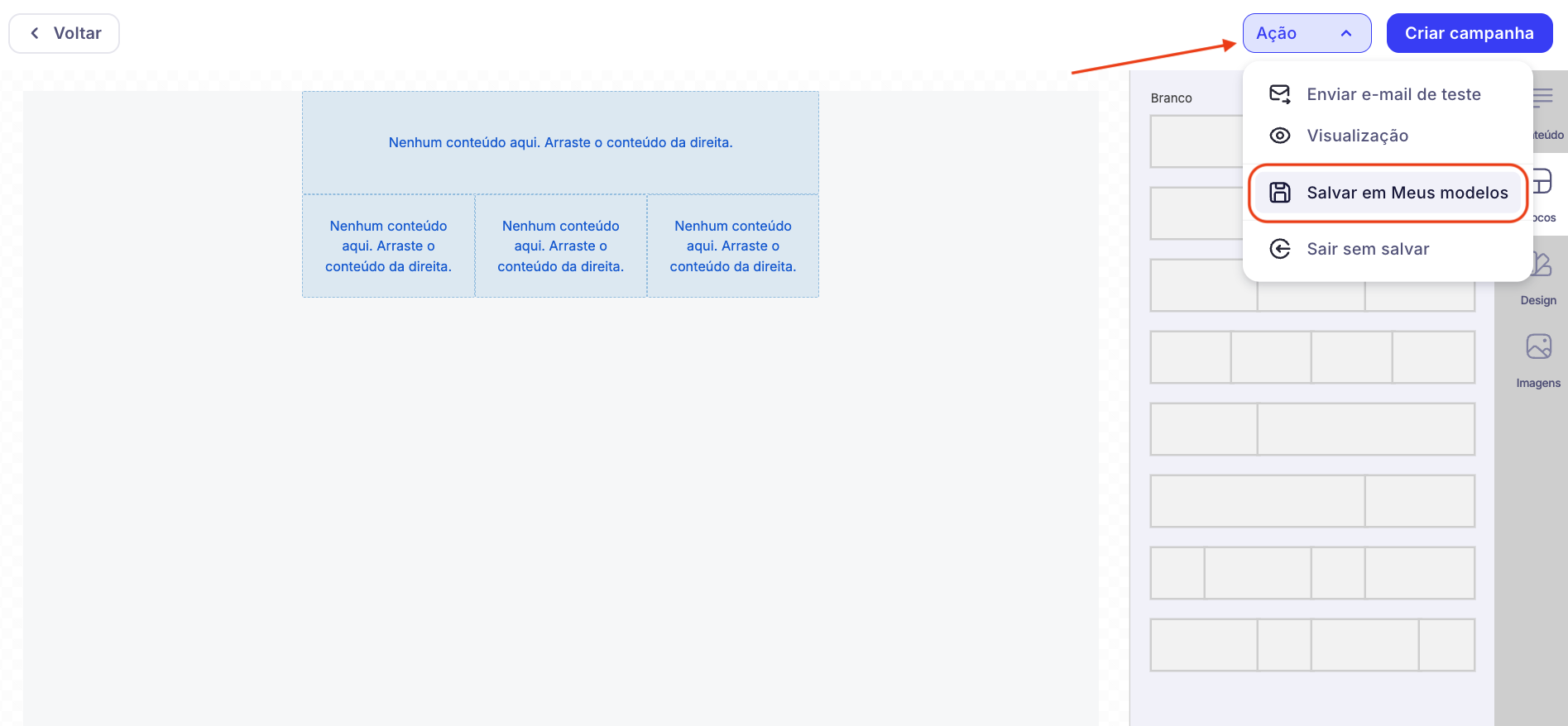
¶ Como salvar uma plantilla
Depois de fazer alterações na plantilla, não se esqueça de salvá-la. Para fazer isso, clique no botão "Actions" e depois "Save to My Templates". Em seguida, especifique o nome da plantilla e clique em "Save" novamente: