¶ Verificação de domínio para campanhas de email
¶ Como adicionar os registros TXT necessários para verificação do domínio
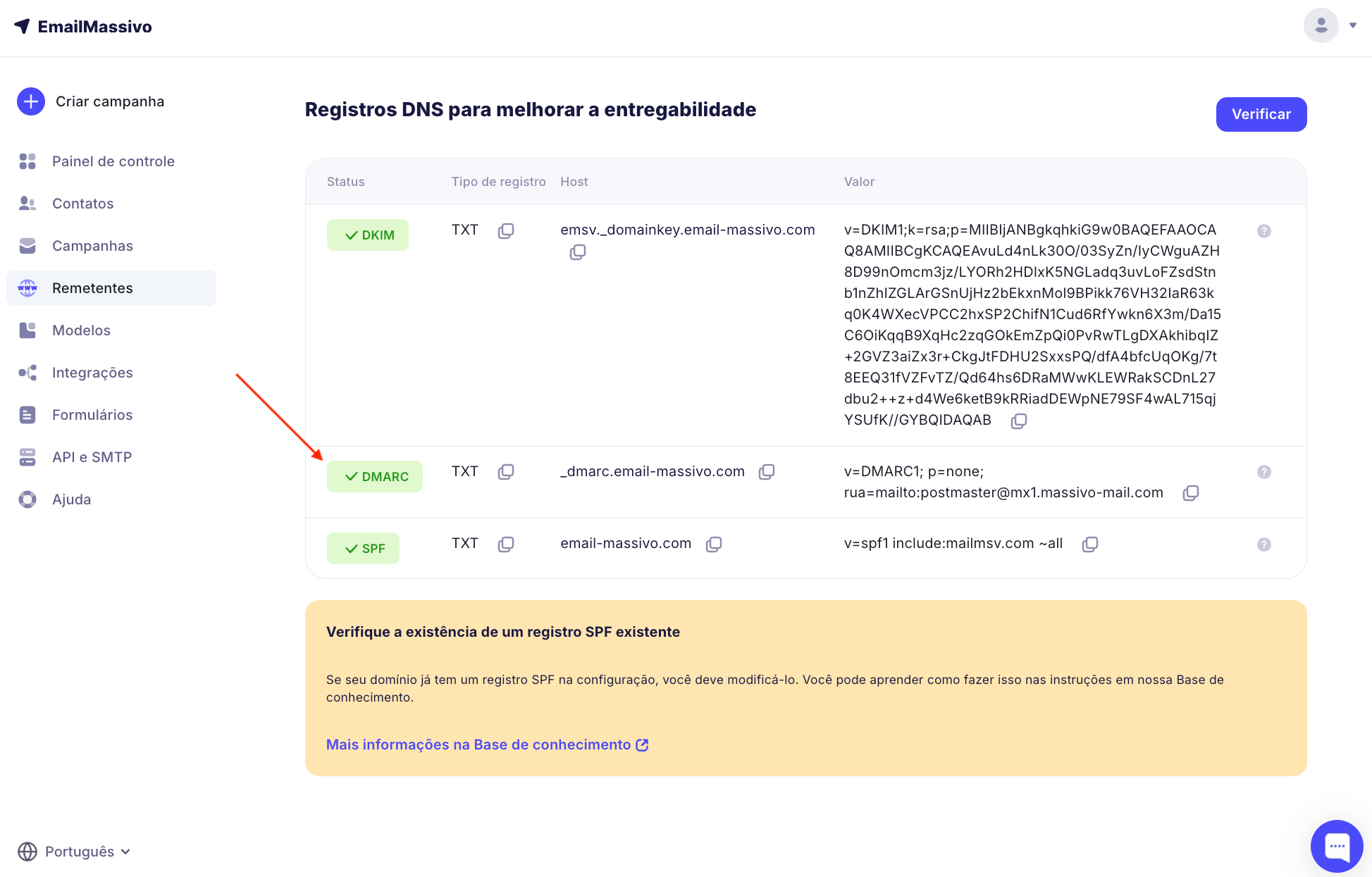
Ao confirmar um domínio para campanhas de email, é necessário fazer alterações nos registros DNS do seu domínio.
Primeiro, você precisa descobrir qual sistema de gerenciamento DNS é usado para seu domínio. Isso pode ser o painel de controle de hospedagem do seu domínio ou um serviço separado de gerenciamento DNS.
Para verificação do domínio, você precisa colocar três registros TXT no lado do seu registrador ou provedor de hospedagem.
Estes são três registros:
- DKIM
- SPF
- DMARC
¶ Registro DKIM
- Faça login no sistema de gerenciamento DNS para seu domínio. Encontre a seção ou opção para editar registros DNS. Geralmente isso pode ser "DNS Records" ou "Manage DNS".
- Encontre a opção para adicionar um novo registro.
- Selecione o tipo de novo registro TXT.
- Na seção host para o novo registro, especifique:
mdmdmail._domainkey.namesite.com
(ondenamesite.comé o endereço do seu domínio). - Em alguns casos, o painel adicionará automaticamente o endereço do domínio. Então você precisa especificar apenas no campo host:
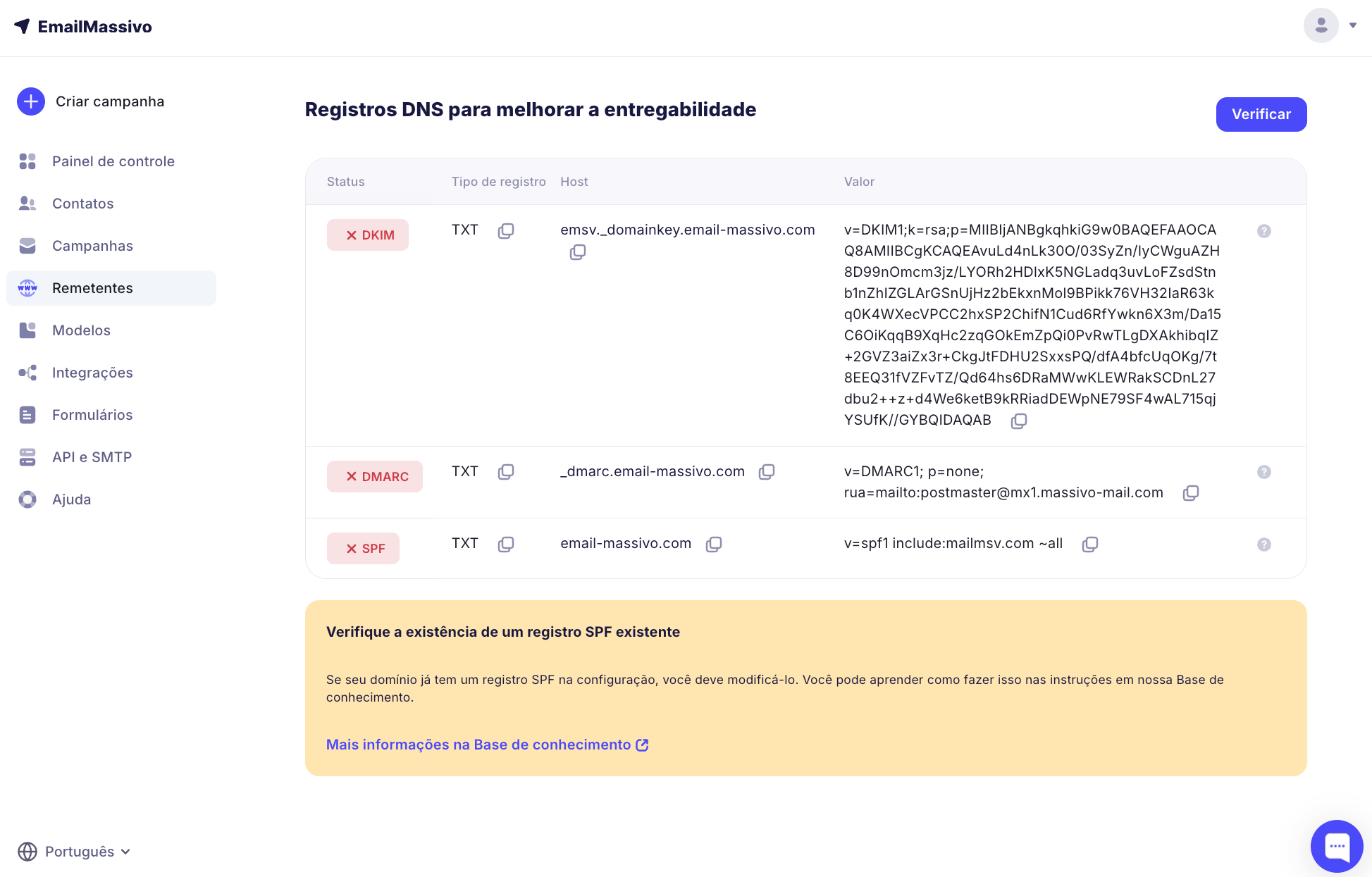
mdmdmail._domainkey - No campo de valor do registro, cole todo o conteúdo da seção "Valor" no EmailMassivo.
Importante: quaisquer distorções no valor (por exemplo, espaços extras) podem fazer com que o registro funcione incorretamente.
O que fazer se o registrador não permitir mais de 225 caracteres.
Salve as alterações feitas e publique-as se seu sistema de gerenciamento DNS exigir isso adicionalmente.
Aguarde até que as alterações no registro DNS sejam atualizadas. Isso pode levar de alguns minutos a várias horas.
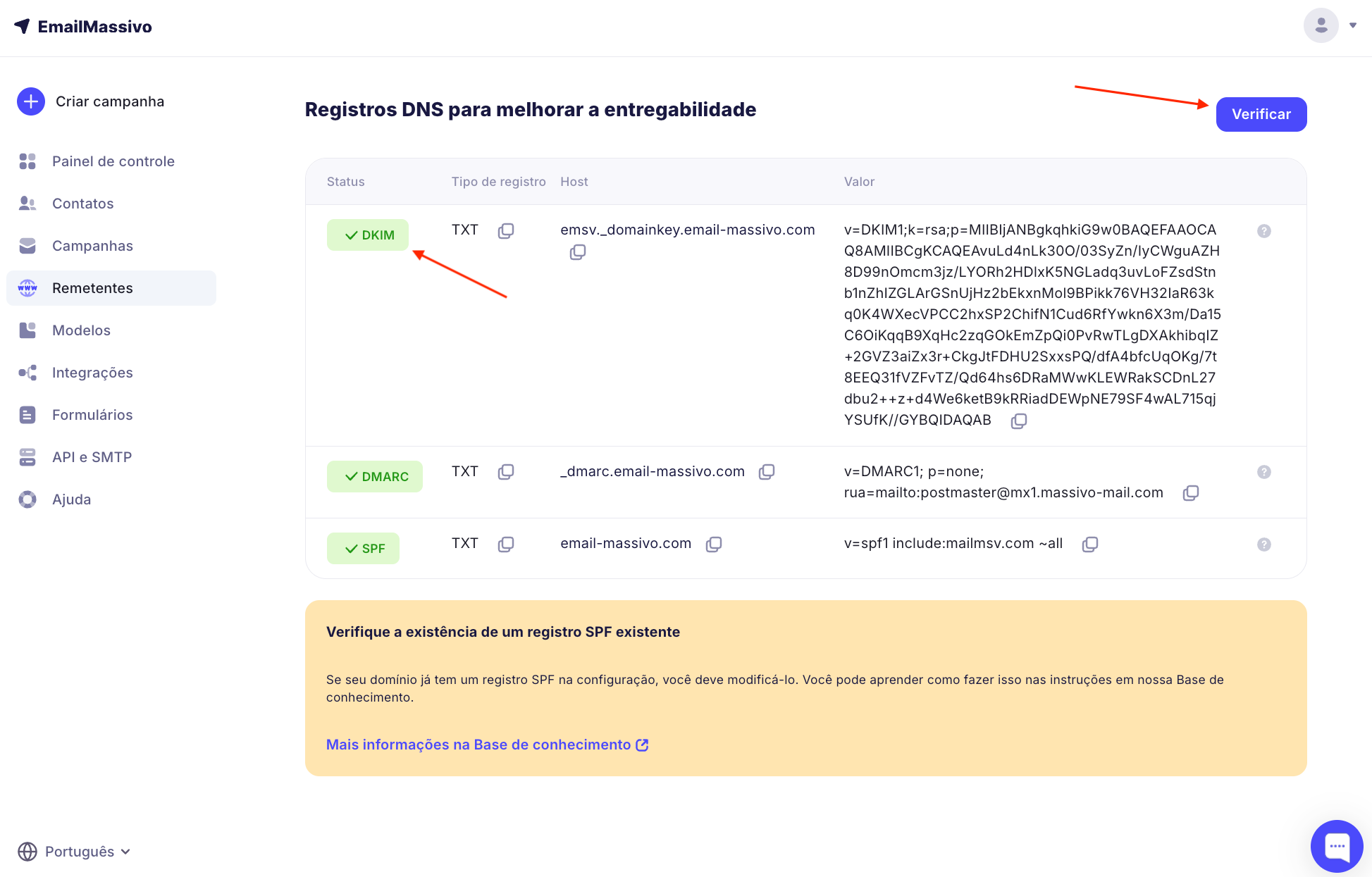
Se após clicar em "Verificar" no painel de controle do EmailMassivo a marca de verificação ficar verde — significa que tudo está inserido corretamente e as alterações entraram em vigor.
¶ Registro SPF
Faça login no sistema de gerenciamento DNS para seu domínio. Encontre a seção ou opção para editar registros DNS. Geralmente isso pode ser "DNS Records" ou "Manage DNS".
Verifique se você já tem um registro com valor SPF no nome. Para um domínio, tal registro só pode ser um. Se você duplicá-lo, isso levará a erros. Se não há registro, então você precisará criar um novo. Se existe, precisa ser modificado.
¶ Como adicionar um novo registro
- Encontre a opção para adicionar um novo registro.
- Selecione o tipo de novo registro TXT.
- Na seção host para o novo registro, especifique:
namesite.com
(ondenamesite.comé o endereço do seu domínio). - Em alguns casos, o painel adicionará automaticamente o endereço do domínio, então você precisa especificar apenas o símbolo no campo host:
@
ou deixar o campo vazio. - No campo de valor do registro, cole todo o conteúdo da seção "Valor" no EmailMassivo:
v=spf1 include:mailmsv.com ~all
¶ Como editar um registro existente
Entre no modo de edição do registro e adicione esta string ao valor:
include:mailmsv.com
Por exemplo, se você tinha:
v=spf1 include:domain.com ~all
Deveria ficar:
v=spf1 include:mailmsv.com include:domain.com ~all
Observe que o registro pode ter outros valores específicos; verifique se você os tem.
Se o seu SPF tiver um registro para o Gmail, você deve modificá-lo assim:
v=spf1 include:_spf.google.com include:mailmsv.com ~all
Salve as alterações feitas e publique-as se seu sistema de gerenciamento DNS exigir isso adicionalmente.
Aguarde até que as alterações no registro DNS sejam atualizadas. Isso pode levar de alguns minutos a várias horas.
Se após clicar em "Verificar" no painel de controle do EmailMassivo a marca de verificação ficar verde — significa que tudo está inserido corretamente e as alterações entraram em vigor.
¶ Registro DMARC
Faça login no sistema de gerenciamento DNS para seu domínio. Encontre a seção ou opção para editar registros DNS. Geralmente isso pode ser "DNS Records" ou "Manage DNS".
Verifique se você já tem um registro com valor _dmarc no nome. Para um domínio, tal registro só pode ser um. Se você duplicá-lo, isso pode levar a erros. Se você já tem um registro configurado customizadamente, pode deixá-lo como está. Para o EmailMassivo, é importante simplesmente ter tal registro para o domínio.
Se não há registro — ele precisa ser adicionado.
- Encontre a opção para adicionar um novo registro.
- Selecione o tipo de novo registro TXT.
- Na seção host para o novo registro, especifique:
_dmarc.namesite.com(ondenamesite.comé o endereço do seu domínio). - Em alguns casos, o painel adicionará automaticamente o endereço do domínio, então você precisa especificar apenas no campo host:
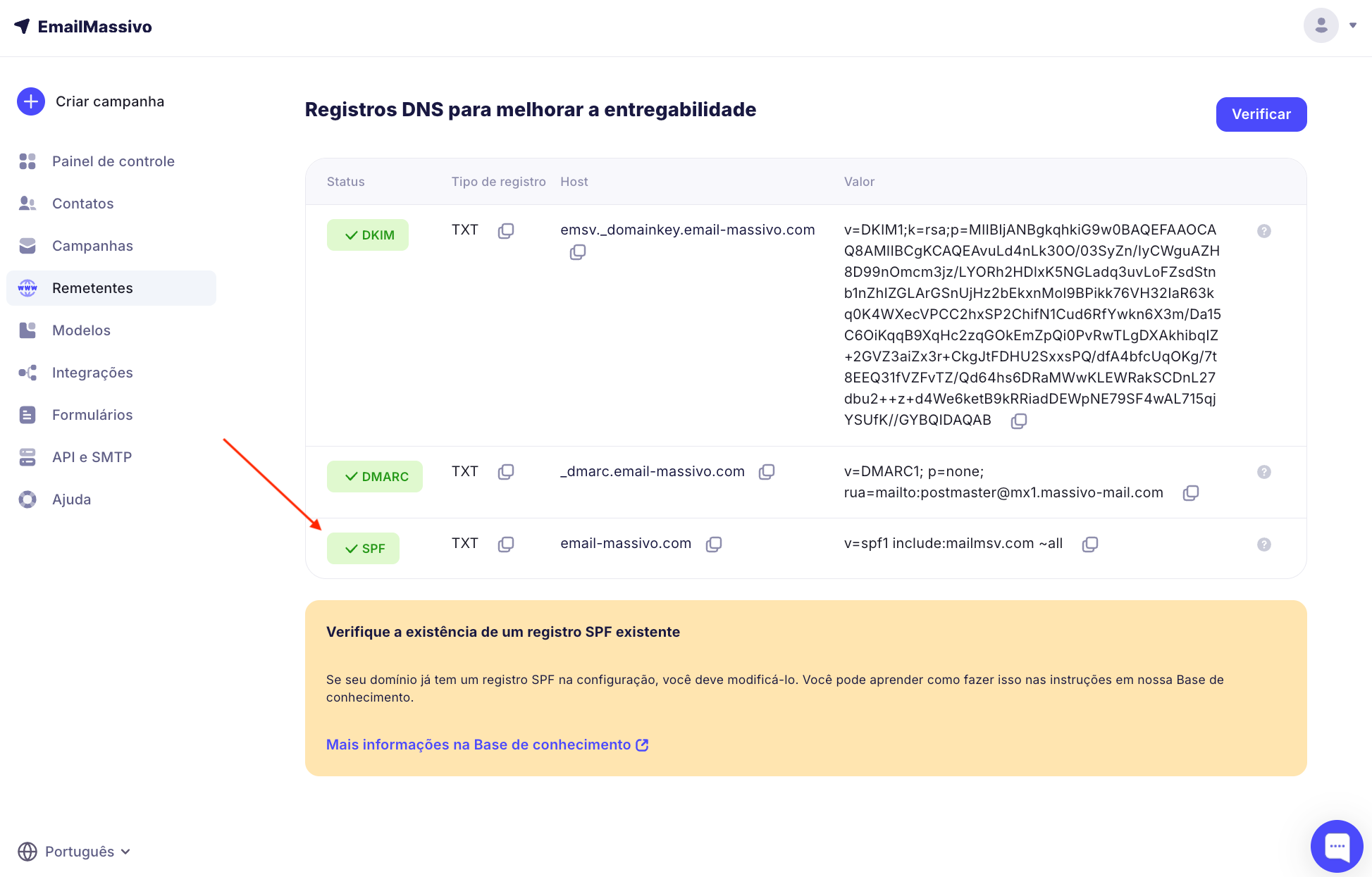
_dmarc - No campo de valor do registro, cole todo o conteúdo da seção "Valor" no EmailMassivo:
v=DMARC1; p=none; rua=mailto:postmaster@mx300.massivo-mail.com
- Salve as alterações feitas e publique-as se seu sistema de gerenciamento DNS exigir isso adicionalmente.
Aguarde até que as alterações no registro DNS sejam atualizadas. Isso pode levar de alguns minutos a várias horas.
Se após clicar em "Verificar" no painel de controle do EmailMassivo a marca de verificação ficar verde — significa que tudo está inserido corretamente e as alterações entraram em vigor.