¶ Como carregar contatos descadastrados
Se você tem sua própria base de dados de contatos descadastrados (de outra fonte, serviço ou seu próprio site) no EmailMassivo, você pode especificar independentemente os endereços que precisam ser descadastrados. Para fazer isso, abra a aba "Contatos" e vá para a seção "Ferramentas".
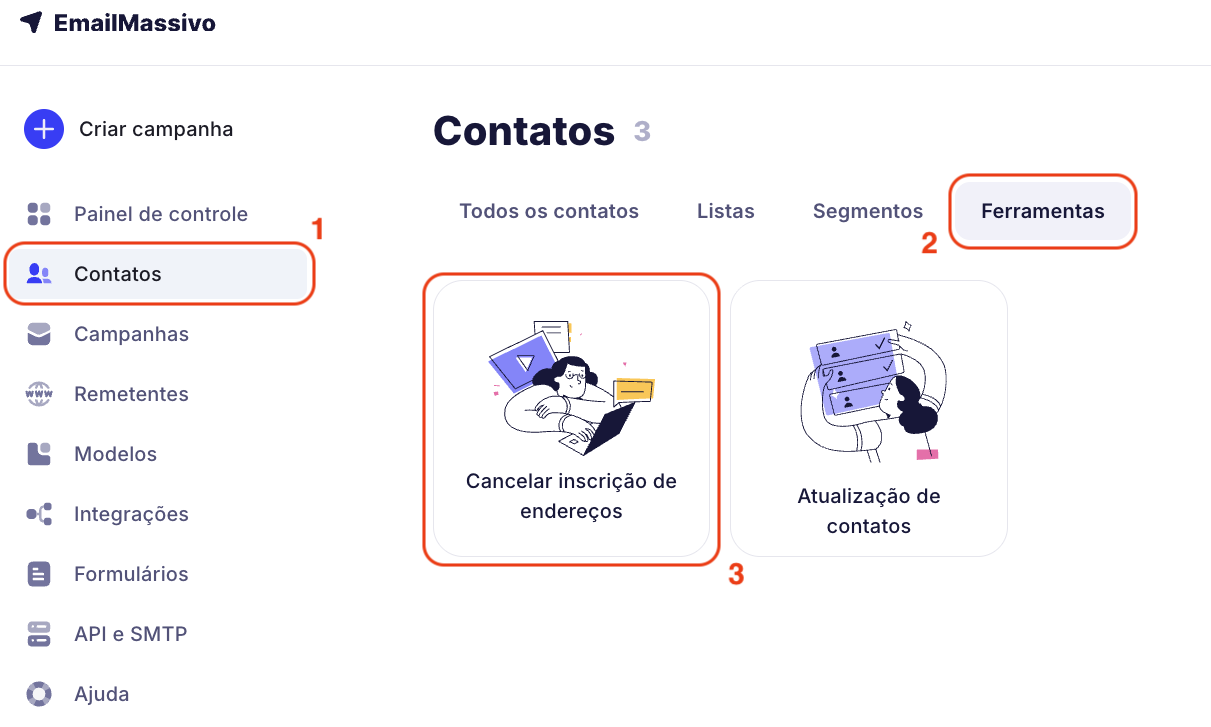
Você pode carregar contatos descadastrados de um arquivo ou inserir dados manualmente:
¶ Carregar contatos descadastrados de um arquivo
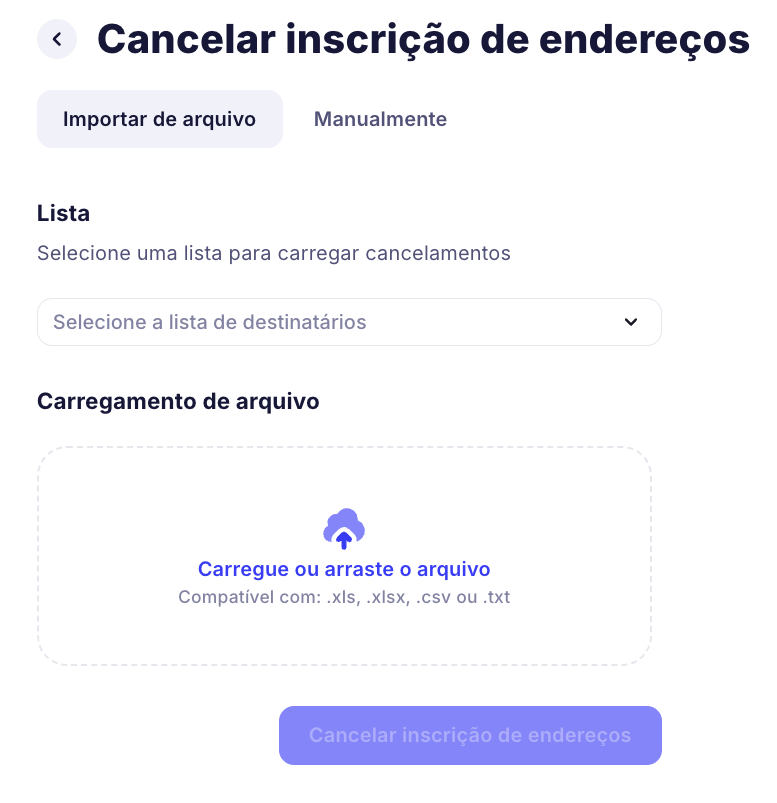
Prepare um arquivo com a base de dados de contatos descadastrados em formato TXT, CSV, XLS ou XLSX.
Este arquivo deve conter apenas endereços de e-mail, sem colunas adicionais e variáveis. Para arquivos de texto, cada e-mail deve ser especificado em uma nova linha. Para formato de tabela, cada e-mail deve estar em uma célula separada de uma coluna.
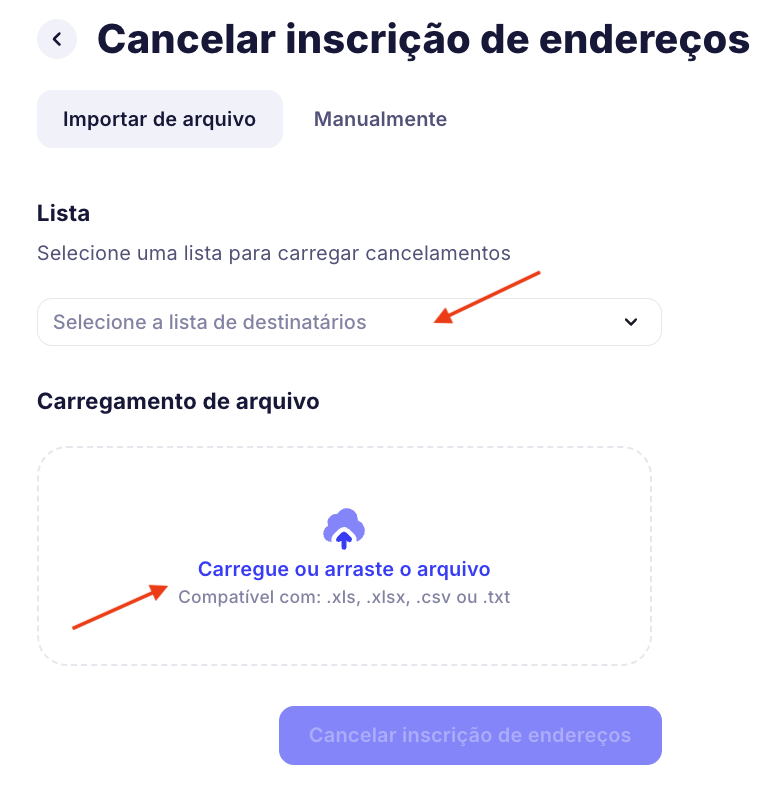
Ao importar contatos de um arquivo, selecione uma lista e clique na área que diz "Carregar ou arrastar um arquivo" e selecione o documento no seu dispositivo, ou arraste-o com o botão esquerdo do mouse para esta área.
Selecione a lista de destinatários para carregar contatos descadastrados.
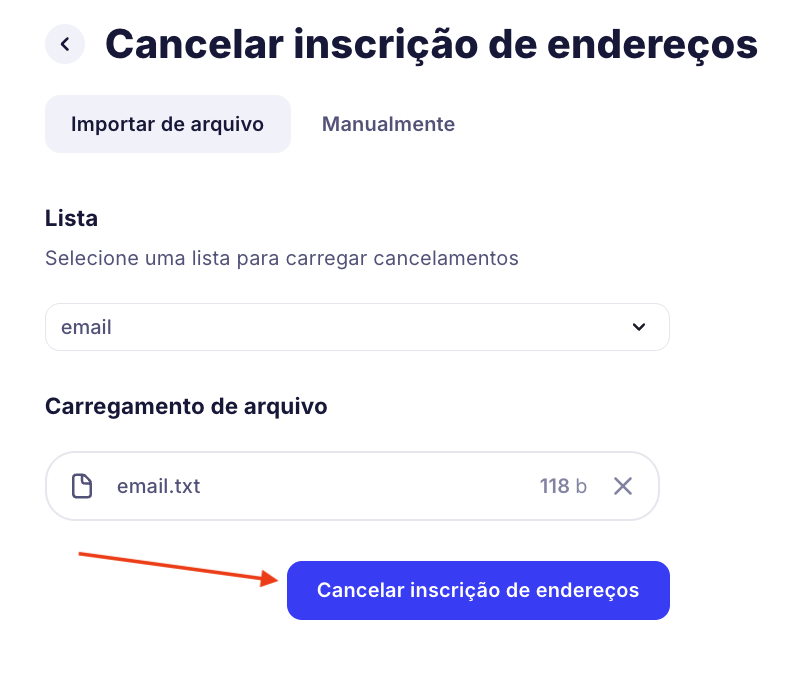
Quando você tiver carregado o arquivo e selecionado a lista, clique no botão "Descadastrar endereços":
¶ Carregar contatos descadastrados manualmente
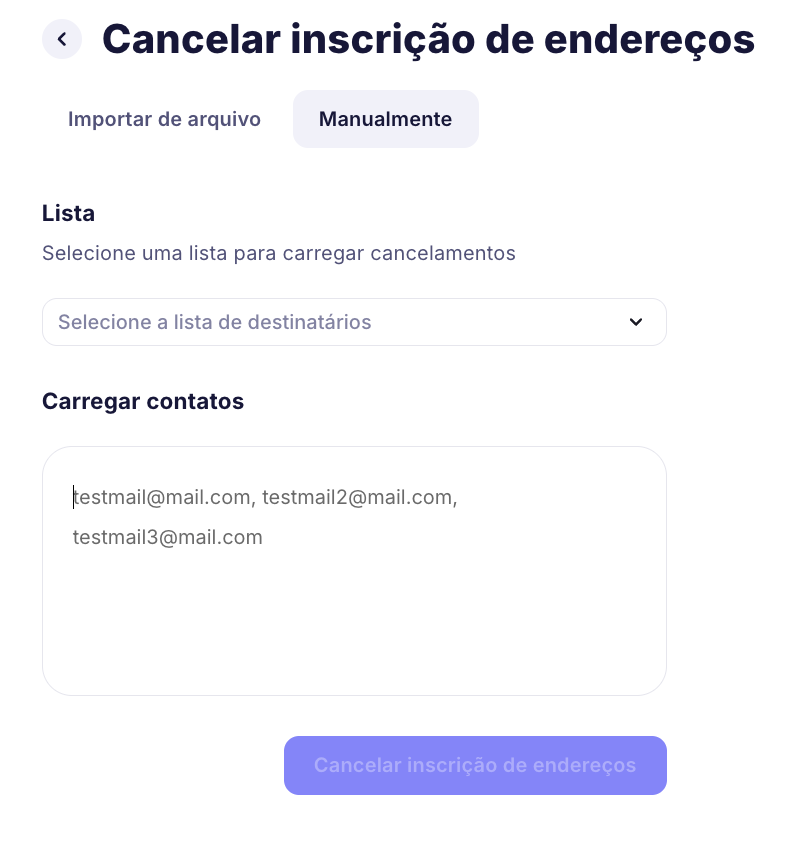
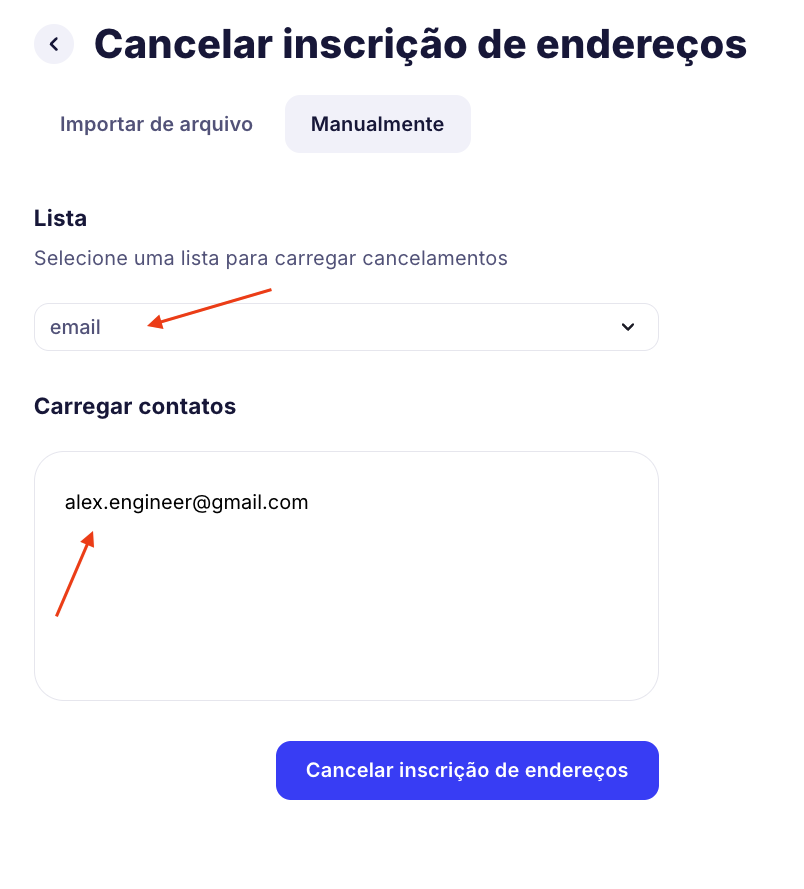
Ao carregar contatos descadastrados, selecione o método "Manual". Adicione contatos descadastrados ao campo "Carregar contatos", e também selecione a lista onde serão colocados. Escreva cada contato descadastrado em uma nova linha.
Selecione a lista de destinatários para carregar contatos descadastrados.
Quando você tiver adicionado contatos descadastrados e selecionado a lista, clique no botão "Descadastrar endereços":
Pronto! Os contatos descadastrados foram adicionados à sua conta:
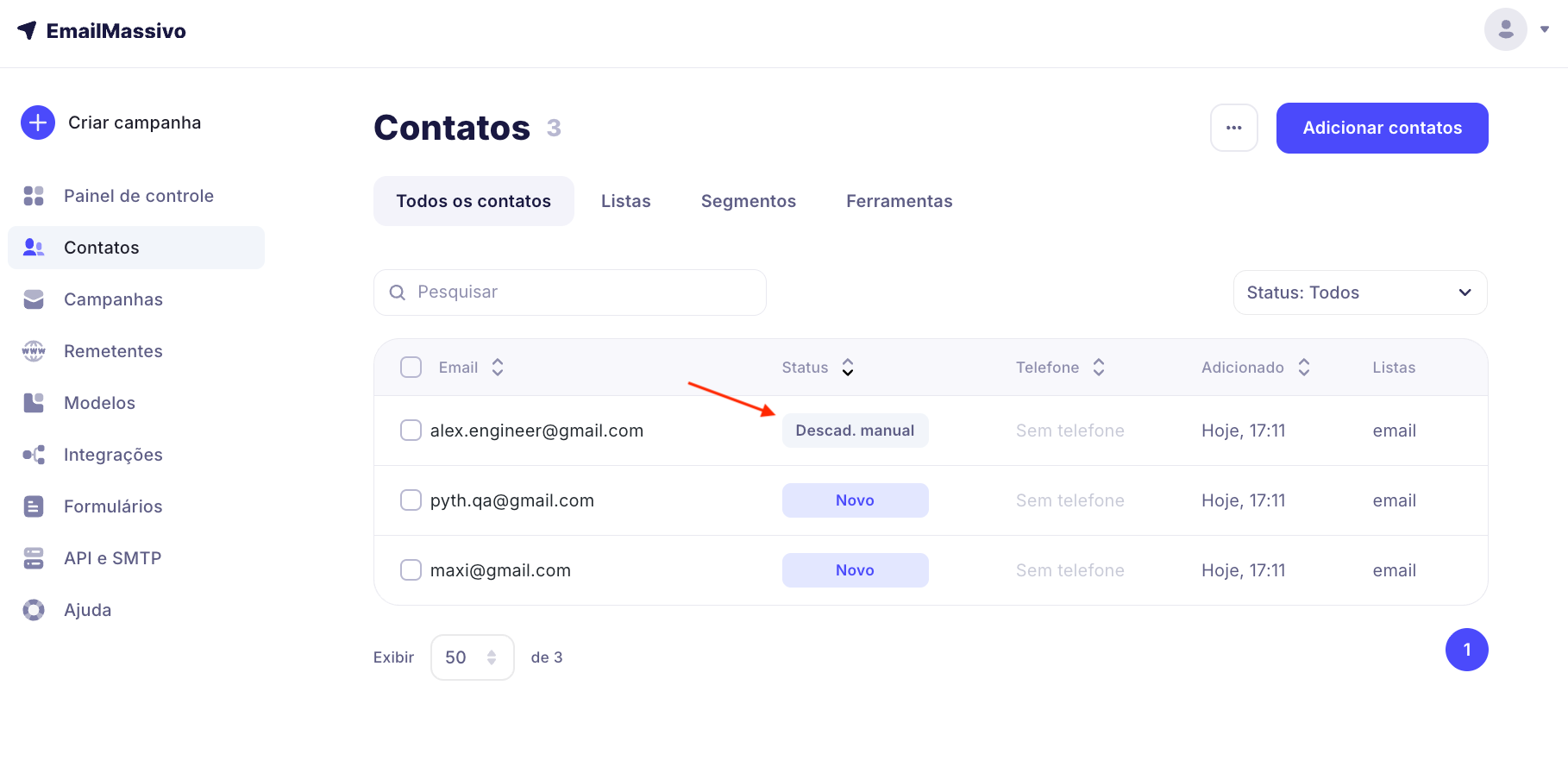
Agora as campanhas não serão enviadas para essas contas, e elas não serão contadas nos destinatários.
O descadastramento se aplica ao contato dentro de toda a conta. Se um contato está em múltiplas listas, para descadastrá-lo, é suficiente carregá-lo especificando qualquer uma dessas listas. Ou você pode criar uma lista separada onde pode armazenar todos os seus contatos descadastrados.
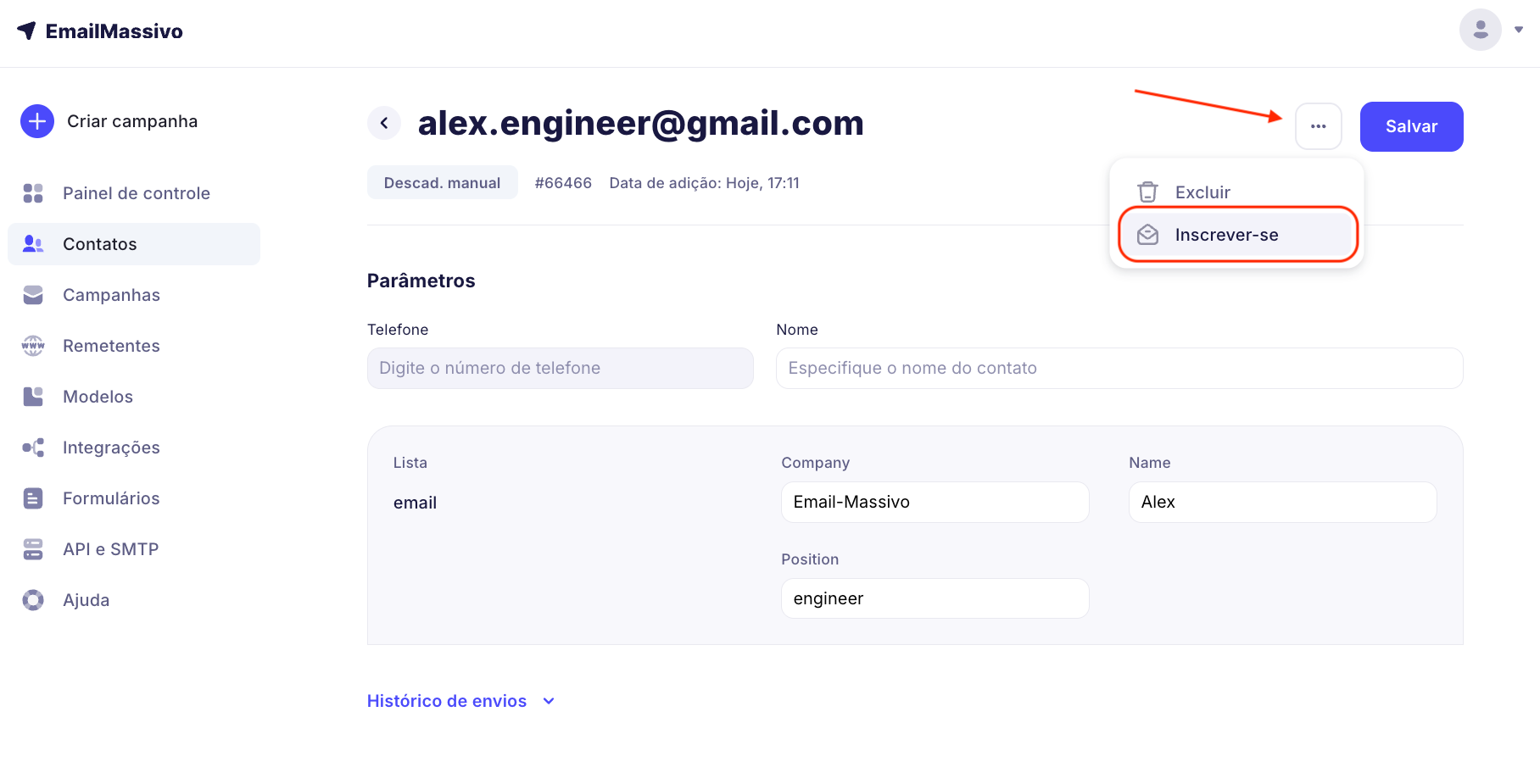
Se desejar, você pode voltar a cadastrar contatos descadastrados. Para fazer isso, selecione o contato que você quer cadastrar, clique nos três pontos → "Cadastrar":
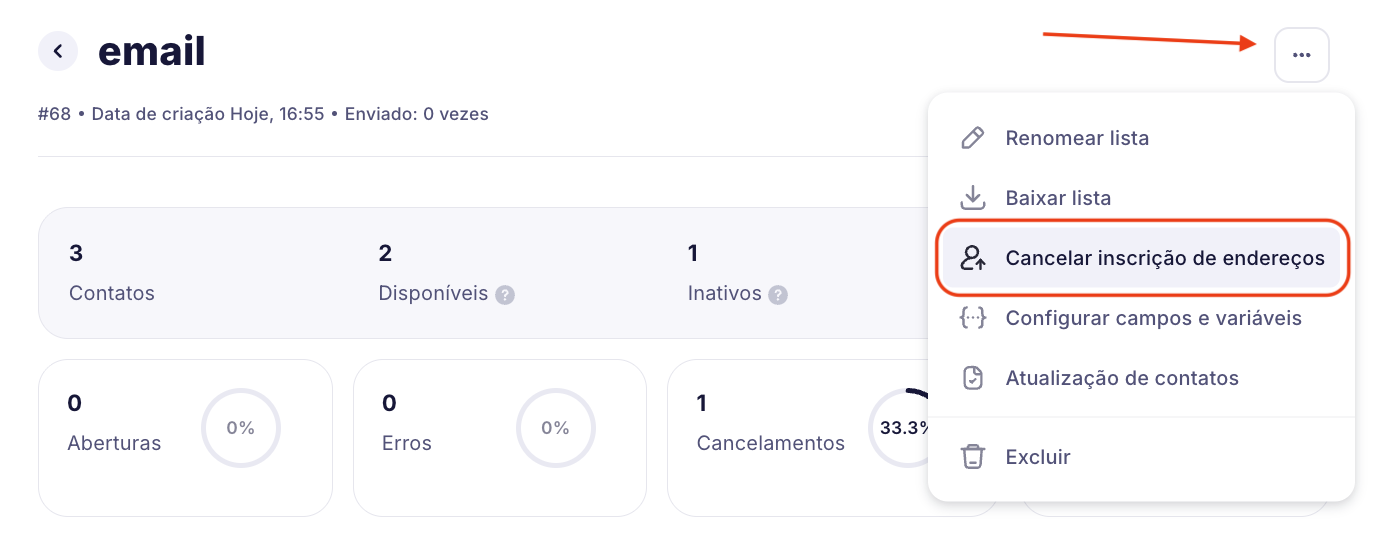
Você também pode descadastrar endereços de uma lista específica:
¶ Verificar histórico de importação
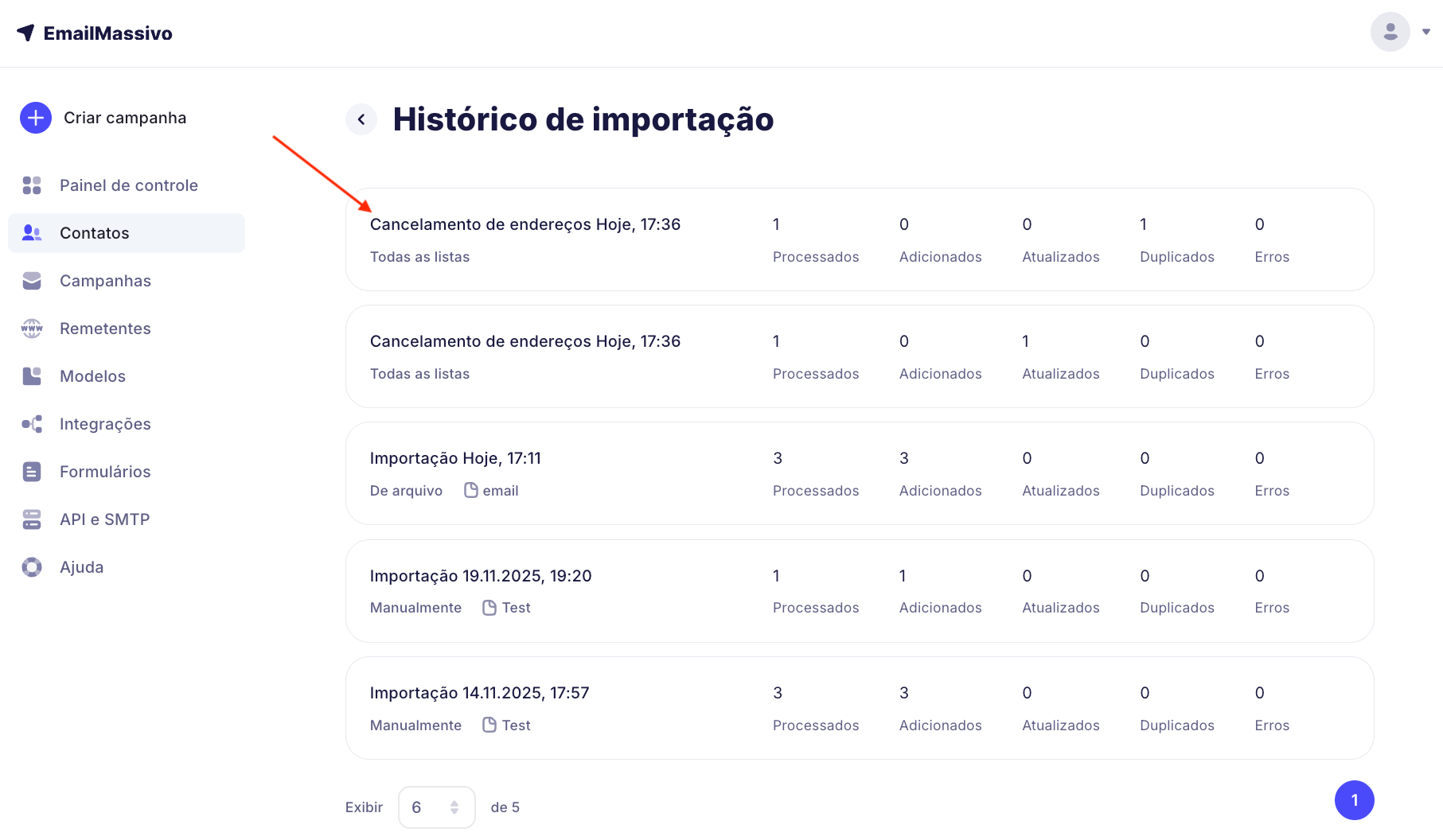
Você pode ver o histórico de importação de contatos descadastrados na seção correspondente:
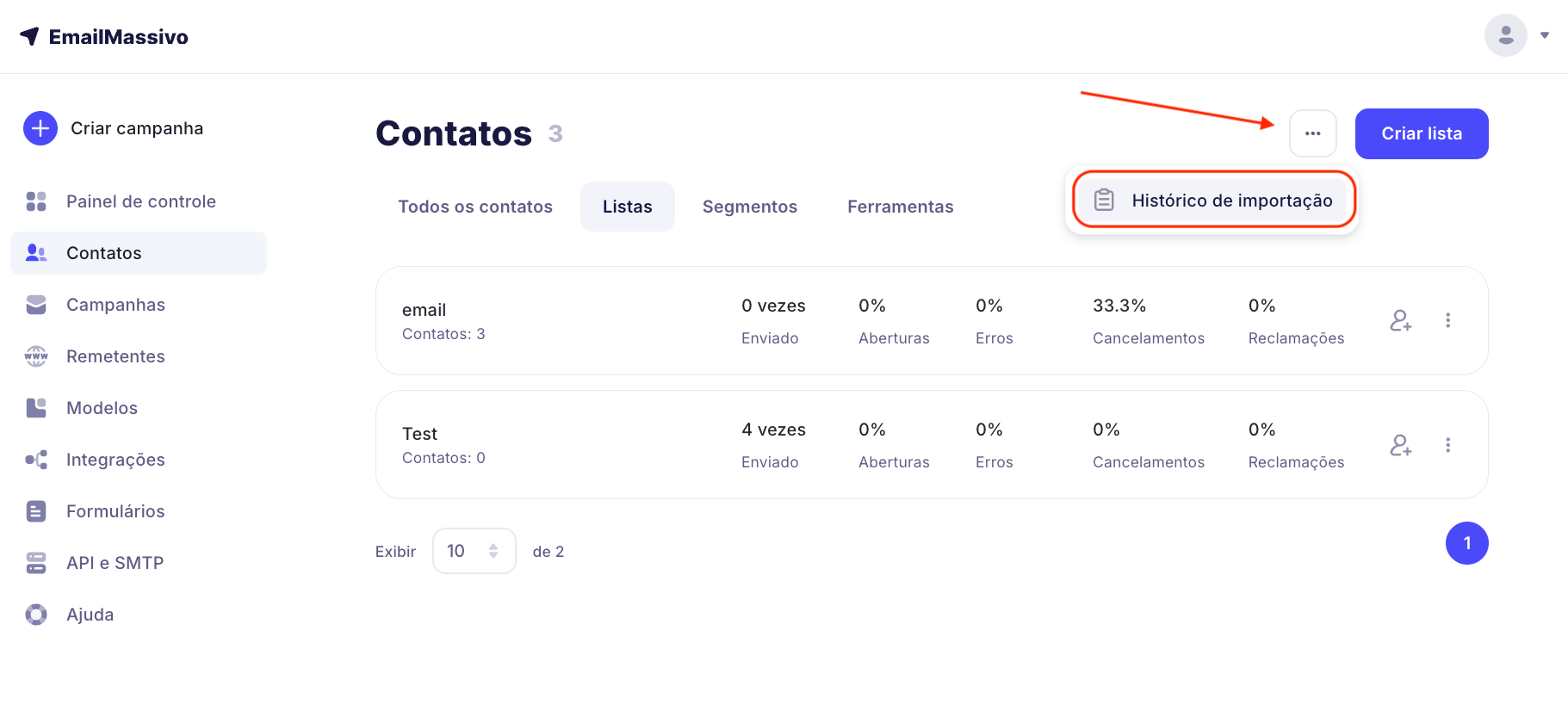
Aqui você pode ver a data e hora da importação de contatos descadastrados, bem como se houve algum erro durante a importação: