¶ Cómo crear correo electrónico en tu dominio en el servicio de Google
¶ Verificación del dominio
Primero, debes verificar los derechos de propiedad del dominio mediante la verificación DNS.
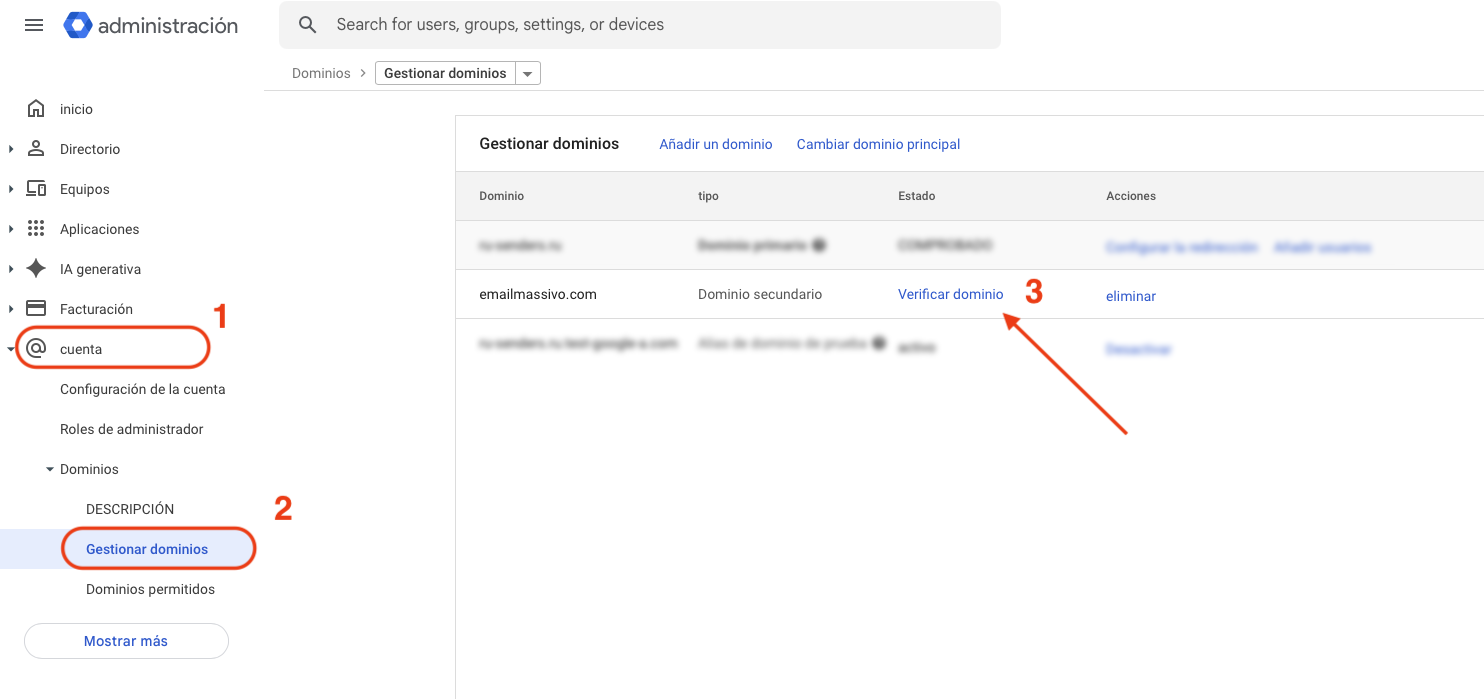
¡Atención! Para añadir un registro TXT, debes tener acceso para editar los registros DNS de tu dominio.
Añade un registro DNS con los siguientes valores:
- Nombre del dominio/subdominio: @
- Tipo de registro: TXT
- El valor es único para cada dominio, por ejemplo:
google-site-verification=ХХХХХХХХХХХХХХХ
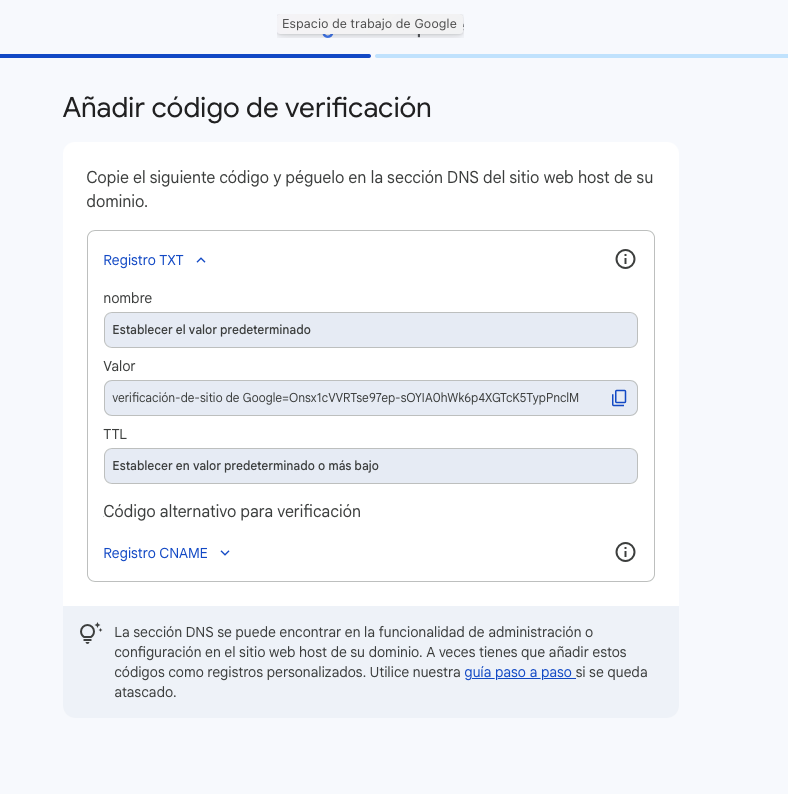
Haz clic en el botón "Verify". Si tu registrador de dominio no permite usar el símbolo @ en el nombre del dominio o subdominio, añade un punto al final del nombre del dominio.
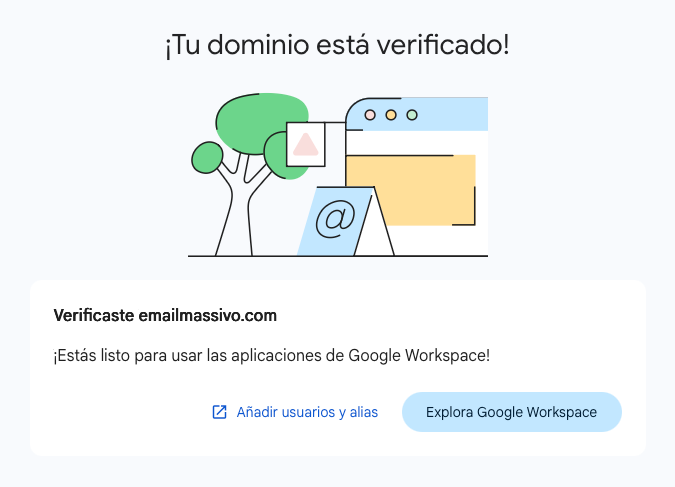
¶ Configuración del registro MX
El registro MX es la información de tu dominio que apunta al servidor responsable de procesar el correo electrónico. Si los registros MX no están configurados, no podrás recibir mensajes en tu correo.
La configuración del registro MX para el correo corporativo puede variar ligeramente según el proveedor, pero en el escenario general se realiza de la siguiente manera:
- Accede al sitio web del proveedor donde se encuentra la zona DNS de tu dominio.
- Inicia sesión en el Panel de control.
- Ve a la sección de gestión de la zona DNS de tu dominio.
- Elimina todos los registros MX configurados previamente.
Añade un nuevo registro MX con los siguientes parámetros:
- Subdominio: @
- Valor: SMTP.GOOGLE.COM
- Prioridad: 1
Haz clic en Guardar.
Añade otro registro MX siguiendo los pasos descritos anteriormente. Esta vez:
- En el campo Servidor / Servidor de correo / Valor / Respuesta / Destino, inserta el registro MX de verificación copiado anteriormente.
- En el campo Prioridad, introduce el valor 15.
La verificación de la configuración puede tardar varias horas. Los resultados de la verificación se enviarán a tu correo electrónico.
¶ Configuración del registro SPF
El registro SPF confirma que se utilizan servidores verificados para el envío de correos electrónicos. Reduce el riesgo de suplantación de dominio, aumenta el nivel de seguridad y ayuda a evitar que los correos enviados desde tus direcciones lleguen a la carpeta de spam.
- Accede al sitio web del proveedor donde se gestiona la zona DNS de tu dominio.
- Inicia sesión en el Panel de control.
- Ve a la sección de gestión de la zona DNS del dominio deseado.
- Si no existen otros registros SPF en los registros DNS de tu dominio, añade un nuevo registro TXT con el siguiente valor:
v=spf1 nclude:mailmsv.com include:_spf.google.com ~all
¶ Configuración de la firma DKIM
La firma DKIM confirma la autenticidad del remitente y distingue los correos legítimos de las campañas fraudulentas. El sistema de correo mueve automáticamente los mensajes con firma DKIM a la carpeta "Bandeja de entrada".
Para configurar tu propia firma DKIM para los correos electrónicos, debes añadir un nuevo registro TXT. Para ello:
- Accede al sitio web del proveedor que gestiona la zona DNS de tu dominio.
- Inicia sesión en el Panel de control.
- A continuación, busca la sección de gestión de la zona DNS del dominio.
- En esta sección, añade un nuevo registro TXT con el valor especificado en la sección "Estado del servidor". Se recomienda introducir el valor entre comillas.
- Ten en cuenta que algunos registradores, como TimeWeb, requieren crear un subdominio antes de configurar DKIM. Después de esto, podrás añadir un registro TXT con los parámetros DKIM.
Después de configurar los registros MX, SPF y DKIM de tu dominio, podrás crear buzones de correo corporativos.
¶ Creación de buzones de correo
La creación de buzones de correo es el paso final del proceso de conexión del correo corporativo. En esta etapa, añades las cuentas de los empleados y realizas la configuración necesaria para su trabajo.
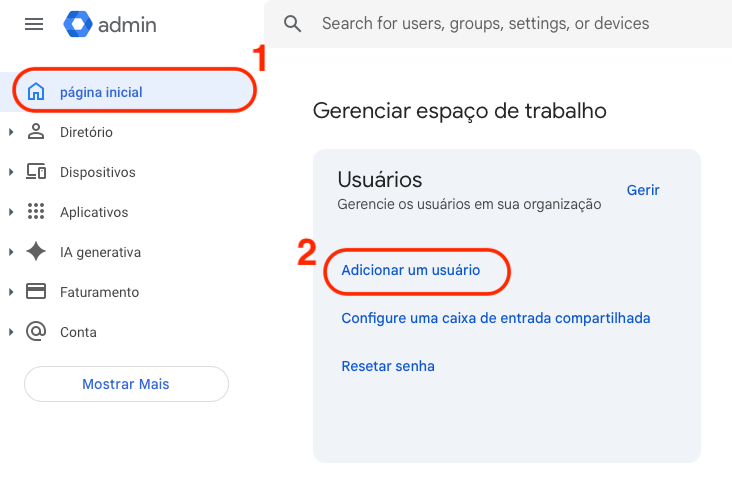
En la ventana que se abre, completa todos los campos obligatorios.
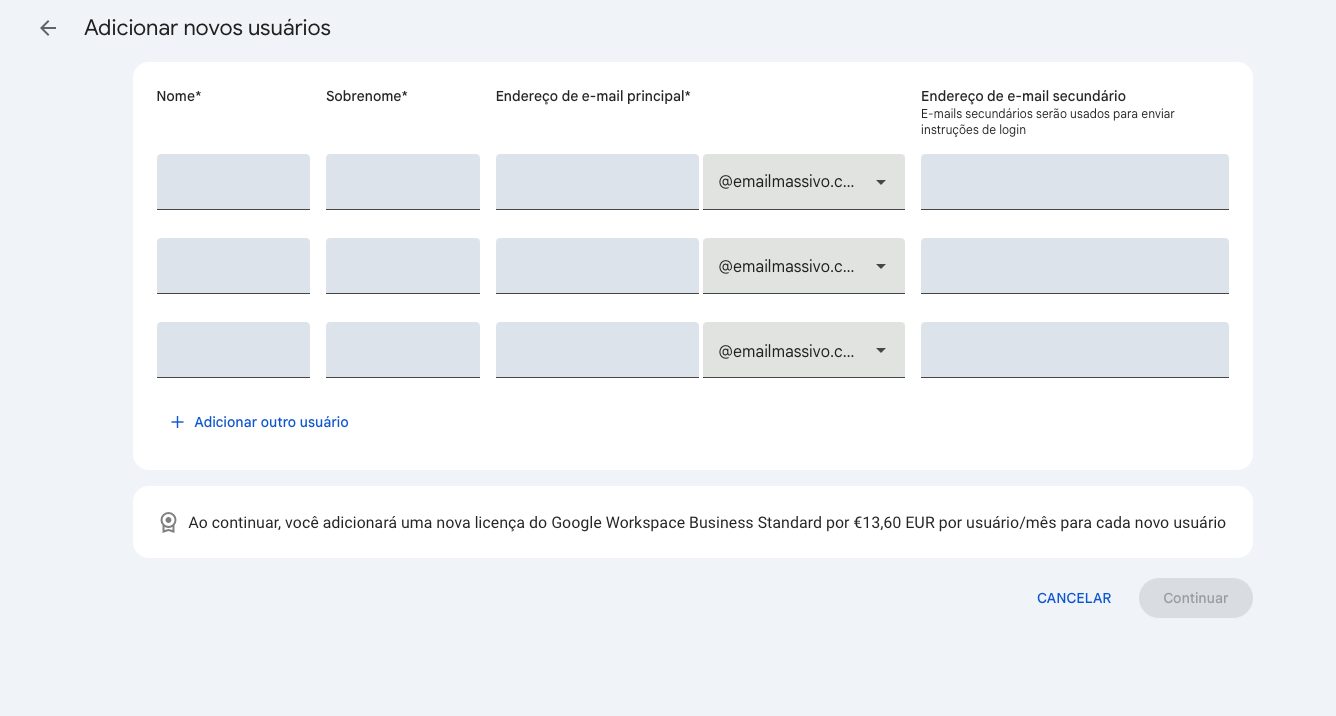
¡Listo! El correo corporativo en tu dominio ha sido creado y ya puedes enviar campañas desde él.