¶ Verificación de dominio para campañas de email
¶ Cómo agregar los registros TXT necesarios para la verificación del dominio
Al confirmar un dominio para campañas de email, es necesario realizar cambios en los registros DNS de tu dominio.
Primero, necesitas averiguar qué sistema de gestión DNS se usa para tu dominio. Esto puede ser el panel de control de hosting de tu dominio o un servicio separado de gestión DNS.
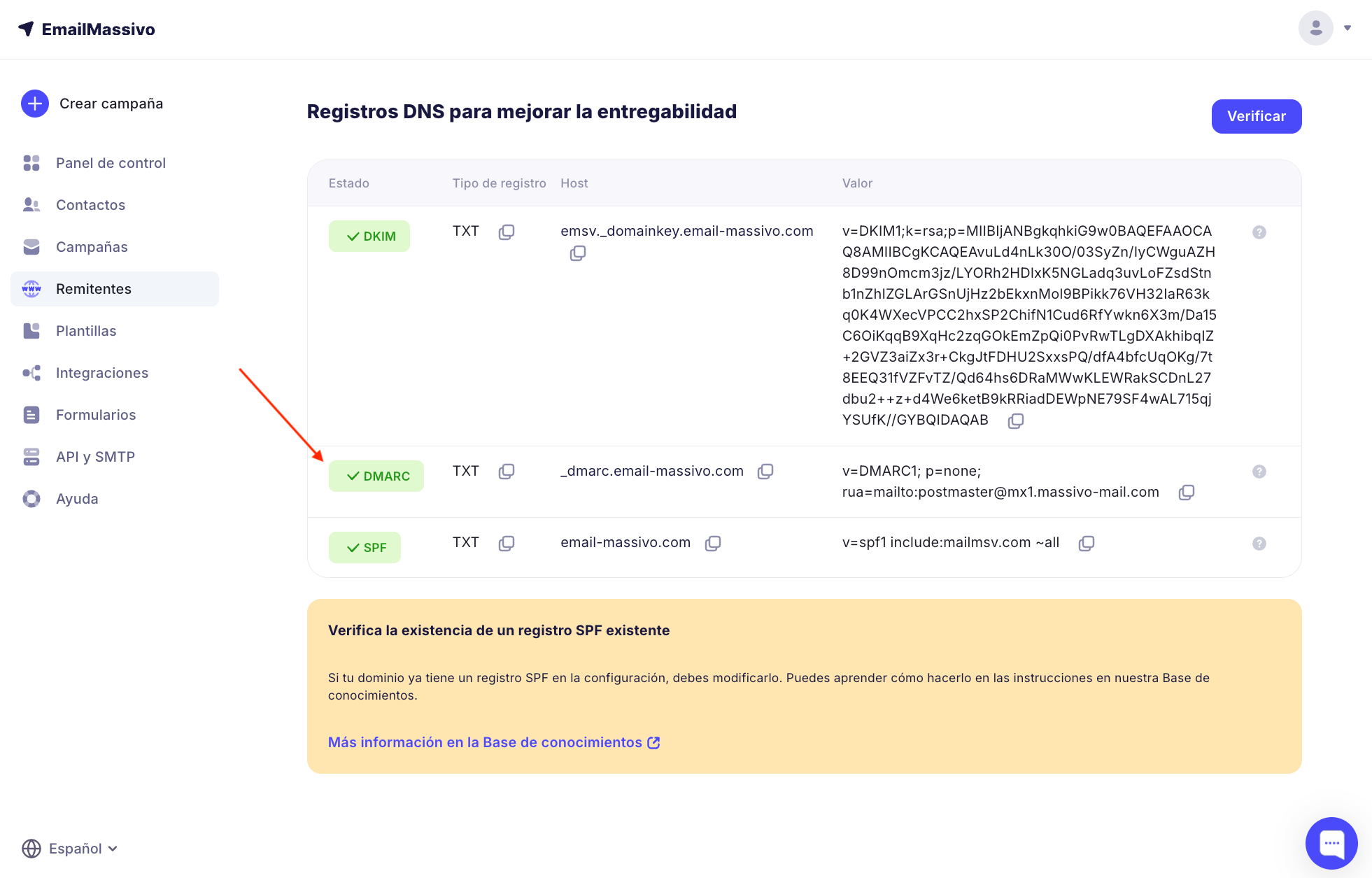
Para la verificación del dominio, necesitas colocar tres registros TXT en el lado de tu registrador o proveedor de hosting.
Estos son tres registros:
- DKIM
- SPF
- DMARC
¶ Registro DKIM
- Inicia sesión en el sistema de gestión DNS para tu dominio. Encuentra la sección u opción para editar registros DNS. Usualmente esto puede ser "DNS Records" o "Manage DNS".
- Encuentra la opción para agregar un nuevo registro.
- Selecciona el tipo de nuevo registro TXT.
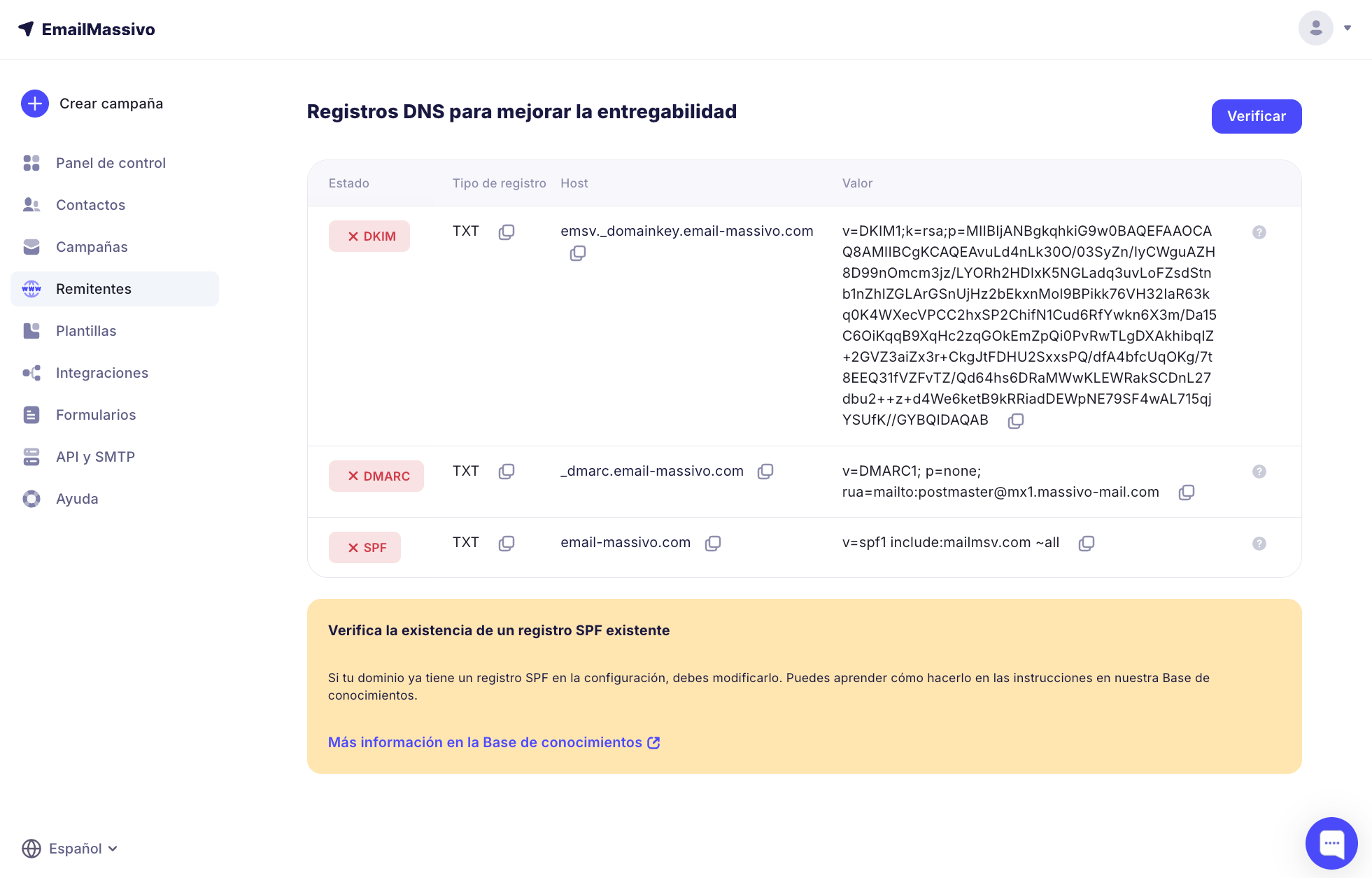
- En la sección host para el nuevo registro, especifica:
mdmdmail._domainkey.namesite.com
(dondenamesite.comes la dirección de tu dominio). - En algunos casos, el panel agregará automáticamente la dirección del dominio. Entonces necesitas especificar solo en el campo host:
mdmdmail._domainkey - En el campo de valor del registro, pega todo el contenido de la sección "Valor" en EmailMassivo.
Importante: cualquier distorsión en el valor (por ejemplo, espacios extra) puede causar que el registro funcione incorrectamente.
Qué hacer si el registrador no permite más de 225 caracteres.
Guarda los cambios realizados y publícalos si tu sistema de gestión DNS lo requiere adicionalmente.
Espera a que se actualicen los cambios en el registro DNS. Esto puede tomar desde varios minutos hasta varias horas.
Si después de hacer clic en "Verificar" en el panel de control de EmailMassivo la marca de verificación se vuelve verde — significa que todo está ingresado correctamente y los cambios han entrado en vigor.
¶ Registro SPF
Inicia sesión en el sistema de gestión DNS para tu dominio. Encuentra la sección u opción para editar registros DNS. Usualmente esto puede ser "DNS Records" o "Manage DNS".
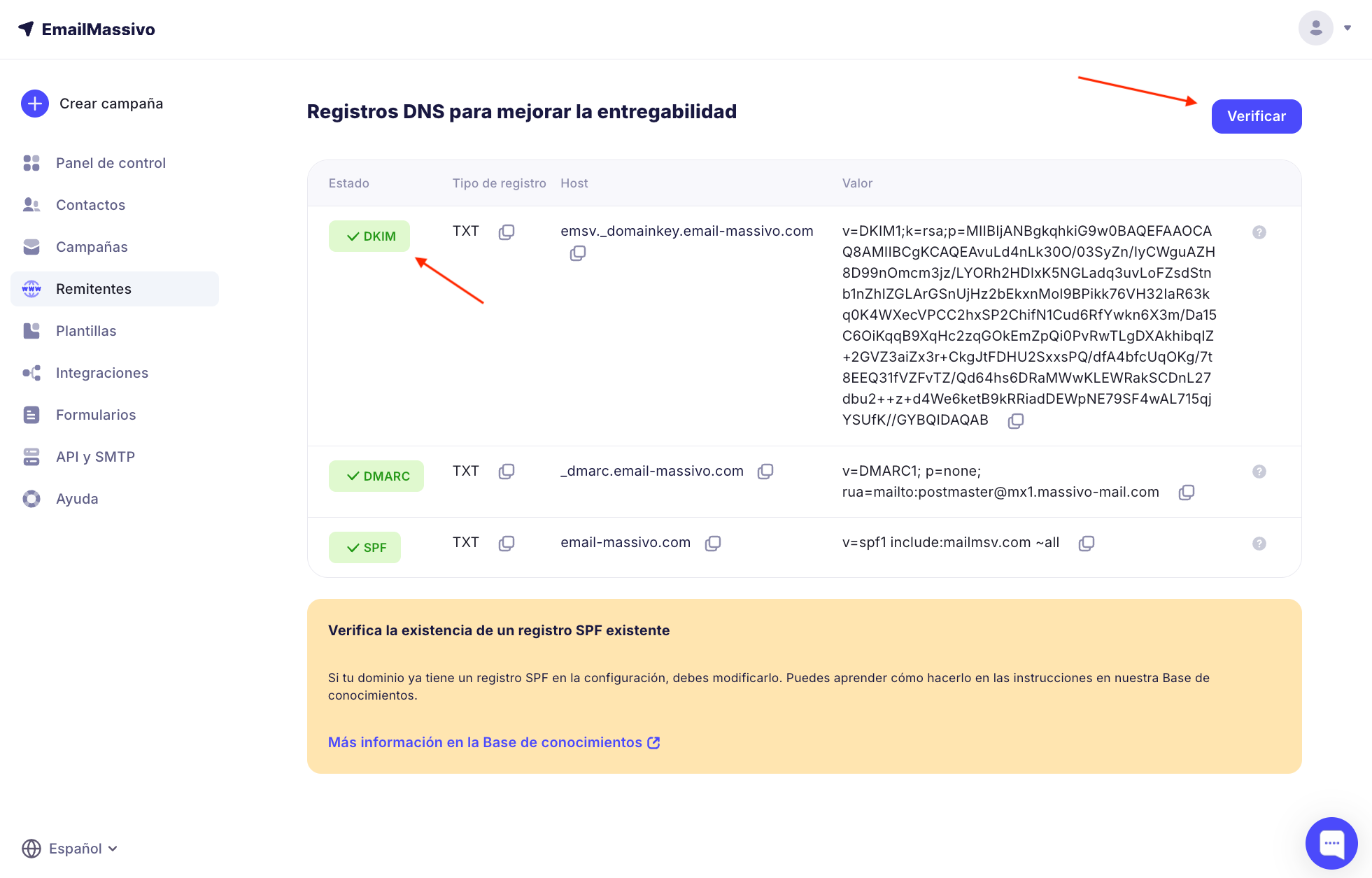
Verifica si ya tienes un registro con valor SPF en el nombre. Para un dominio, tal registro solo puede ser uno. Si lo duplicas, esto llevará a errores. Si no hay registro, entonces necesitarás crear uno nuevo. Si existe, necesita ser modificado.
¶ Cómo agregar un nuevo registro
- Encuentra la opción para agregar un nuevo registro.
- Selecciona el tipo de nuevo registro TXT.
- En la sección host para el nuevo registro, especifica:
namesite.com
(dondenamesite.comes la dirección de tu dominio). - En algunos casos, el panel agregará automáticamente la dirección del dominio, entonces necesitas especificar solo el símbolo en el campo host:
@
o dejar el campo vacío. - En el campo de valor del registro, pega todo el contenido de la sección "Valor" en EmailMassivo:
v=spf1 include:mailmsv.com ~all
¶ Cómo editar un registro existente
Entra al modo de edición del registro y agrega esta cadena al valor:
include:mailmsv.com
Por ejemplo, si tenías:
v=spf1 include:domain.com ~all
Debería quedar:
v=spf1 include:mailmsv.com include:domain.com ~all
Ten en cuenta que el registro puede tener otros valores específicos; comprueba si los tienes.
Si tu SPF tiene un registro para Gmail, deberías modificarlo así:
v=spf1 include:_spf.google.com include:mailmsv.com ~all
Guarda los cambios realizados y publícalos si tu sistema de gestión DNS lo requiere adicionalmente.
Espera a que se actualicen los cambios en el registro DNS. Esto puede tomar desde varios minutos hasta varias horas.
Si después de hacer clic en "Verificar" en el panel de control de EmailMassivo la marca de verificación se vuelve verde — significa que todo está ingresado correctamente y los cambios han entrado en vigor.
¶ Registro DMARC
Inicia sesión en el sistema de gestión DNS para tu dominio. Encuentra la sección u opción para editar registros DNS. Usualmente esto puede ser "DNS Records" o "Manage DNS".
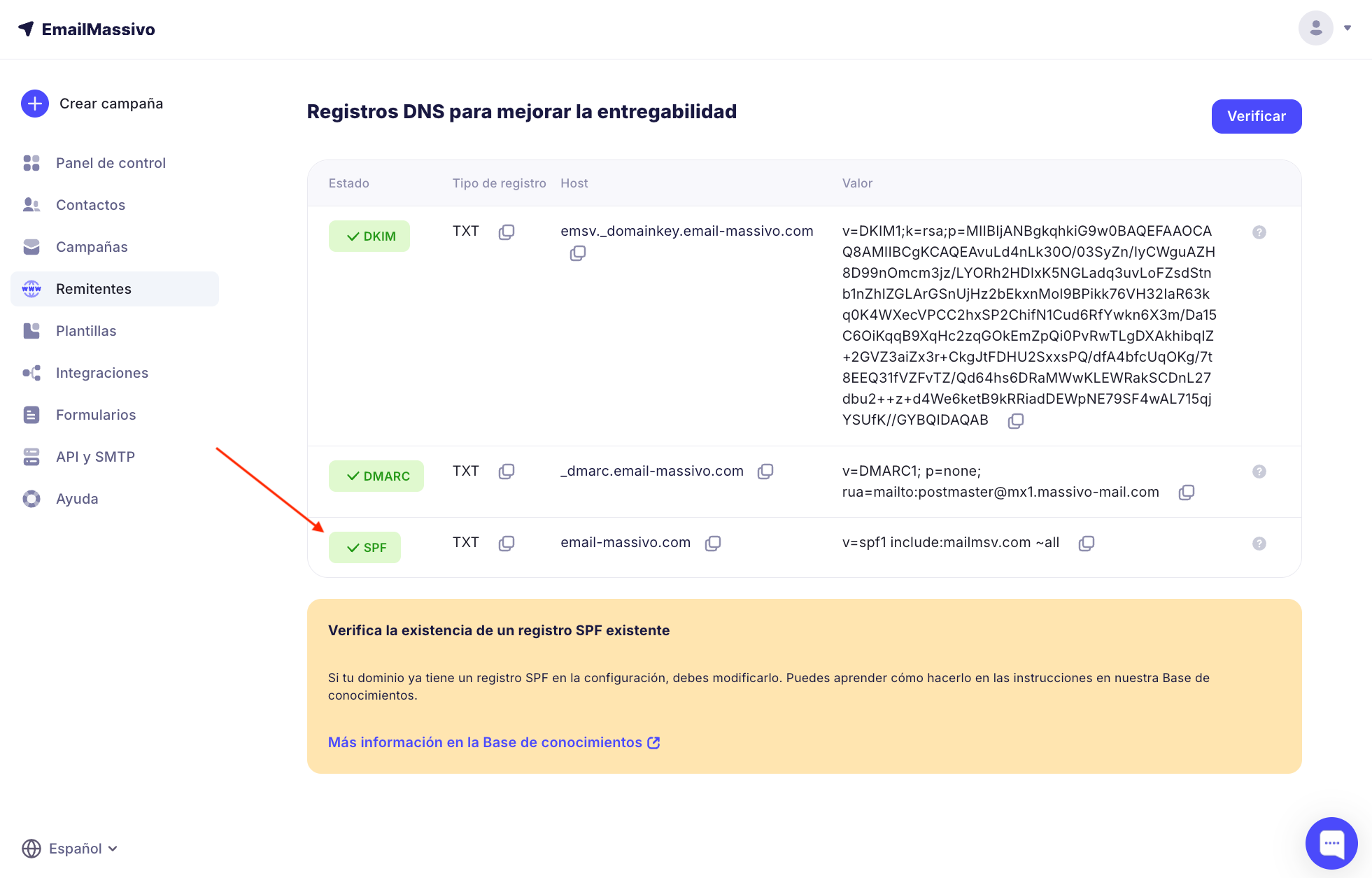
Verifica si ya tienes un registro con valor _dmarc en el nombre. Para un dominio, tal registro solo puede ser uno. Si lo duplicas, esto puede llevar a errores. Si ya tienes un registro configurado personalmente, puedes dejarlo como está. Para EmailMassivo, es importante simplemente tener tal registro para el dominio.
Si no hay registro — necesita ser agregado.
- Encuentra la opción para agregar un nuevo registro.
- Selecciona el tipo de nuevo registro TXT.
- En la sección host para el nuevo registro, especifica:
_dmarc.namesite.com(dondenamesite.comes la dirección de tu dominio). - En algunos casos, el panel agregará automáticamente la dirección del dominio, entonces necesitas especificar solo en el campo host:
_dmarc - En el campo de valor del registro, pega todo el contenido de la sección "Valor" en EmailMassivo:
v=DMARC1; p=none; rua=mailto:postmaster@mx300.massivo-mail.com
- Guarda los cambios realizados y publícalos si tu sistema de gestión DNS lo requiere adicionalmente.
Espera a que se actualicen los cambios en el registro DNS. Esto puede tomar desde varios minutos hasta varias horas.
Si después de hacer clic en "Verificar" en el panel de control de EmailMassivo la marca de verificación se vuelve verde — significa que todo está ingresado correctamente y los cambios han entrado en vigor.